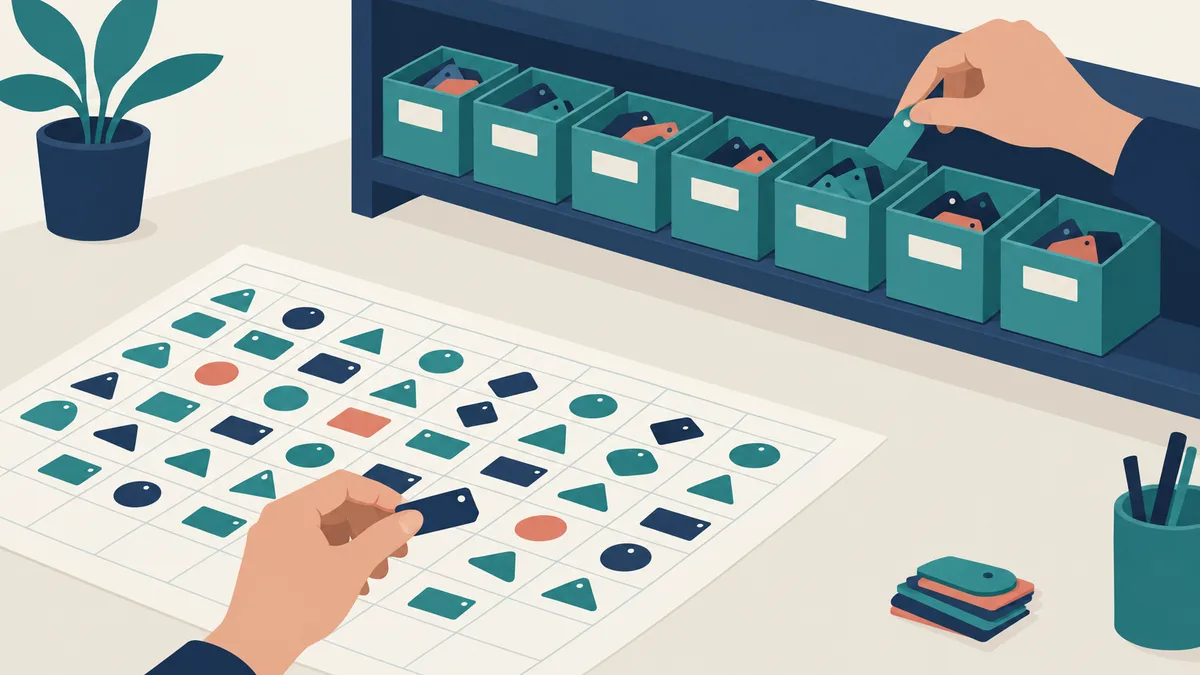
顧客台帳の Excel を開くと、同じ取引先が3行に分かれていることがあります。「株式会社〇〇」「(株)〇〇」「〇〇」。人が見れば同じ会社だと分かりますが、新しいシステムに取り込むと、別々の3社として登録されます。そして取引の履歴も3つに割れます。
Excel から業務システムへの移行というと、ファイルの形式を合わせる作業を思い浮かべるかもしれません。形式を合わせる作業は、作る側が受け持つのが普通です。止まるのは、データの中身の揺れを誰がどう直すか、という所です。長く使ってきた Excel ほど、この揺れは多くなります。
移行の作業に手を付ける前に、元の Excel を丸ごと別の場所へ控えておいてください。名寄せやセルを分ける作業の途中で元のファイルを直してしまうことがあり、控えが無いと、何が元の値だったのか分からなくなります。
表記ゆれ
表記ゆれは、同じものが別の書き方で入っている状態です。会社名の株式会社の書き方のほかにも、よく見かけるものがあります。
- 住所の番地(「1-2-3」「1丁目2番3号」)
- 全角と半角の混在(「ABC」と「ABC」、電話番号のハイフンの有無)
- 日付の書き方(和暦と西暦、「4/1」だけで年が無いもの)
- 商品名や品番の略し方
全角と半角、ハイフンの有無のように、規則で決められるものは機械でそろえられます。やっかいなのは、会社名のように人が判断しないと決まらないものです。「〇〇商事」と「〇〇商事 本店」は同じ取引先なのか、支店として分けるべきなのか。これは作る側には分かりません。
そこで、名寄せの表を作ります。元の書き方を左の列に、そろえた後の書き方を右の列に並べた、対応表です。表を埋めるのは、取引先をよく知っている社内の担当者です。作る側はこの表をもとに一括で置き換えます。判断を1人の担当者に集めておくと、同じ会社が人によって別の名前にそろえられる、ということが起きにくくなります。
1つのセルに入った複数の情報
Excel は何でも1つのセルに書けるので、使い込むうちに、1つのセルにいくつもの情報が入っていきます。電話番号のセルに「090-xxxx-xxxx(担当 佐藤さん)」。備考欄に、支払い条件と配送の注意と前回のクレームが一続きで書いてある。
新しいシステムでは、電話番号、担当者、支払い条件は、それぞれ別の欄になっていることがほとんどです。別の欄になっているから、担当者で絞り込んだり、支払い条件ごとに集計したりできます。つまり移行の時に、1つのセルを分ける作業が要ります。
分ける規則は、まず行を眺めてから決めます。多くの行が同じ書き方なら、規則を作って機械で分けられます。ばらばらに書かれている行は、手で分けるしかありません。全部を分けきろうとすると終わらないので、分けられなかった分は、新しいシステムの備考欄にそのまま残す、と割り切るのも1つの方法です。何を分けて何を備考に残すかは、新しいシステムで何を絞り込みたいか、から逆に決めます。
空欄の意味
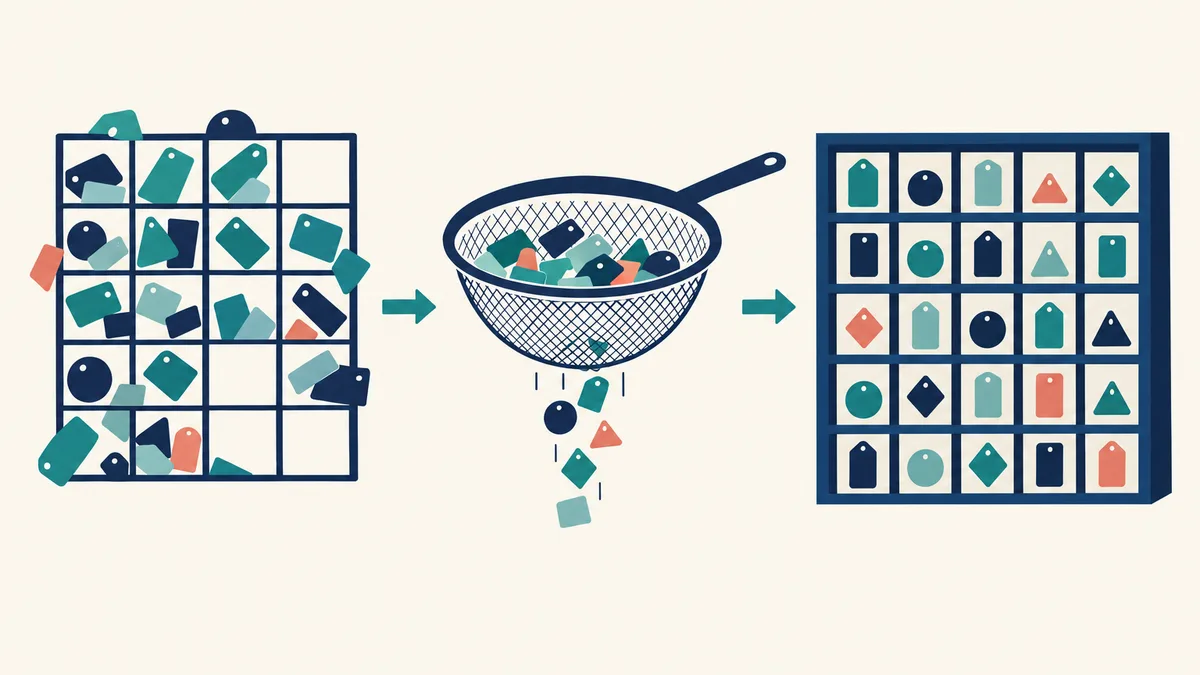
Excel の空欄は、見た目は同じでも意味がばらばらです。
| 空欄の中身 | 移行先での扱いの例 |
|---|---|
| まだ確かめていない | 「未確認」と分かる形で入れる |
| 該当しない(その取引先には無い) | 「なし」を選べる欄にする |
| 0のつもりで空けた | 0を入れる |
| 上の行と同じなので省略した | 上の行の値で埋める |
最後の「上の行と同じ」は、とくに気づきにくいです。見やすくするために、同じ値が続く所を空けている表があります。セルを結合して同じ値をまとめている所も同じで、結合を解いて取り込むと、先頭の行以外は空欄になります。人が見れば分かりますが、システムは空欄のまま扱います。取引先が必須の欄なら取り込みがそこで止まり、必須でなければ、その行だけ取引先の無い注文が生まれます。
空欄の扱いは、列ごとに決めていきます。全部の列でやる必要はなく、新しいシステムで必須の欄になっている列から始めれば足ります。必須の欄が空欄のままでは、取り込みの時点で止まるからです。
履歴をどこまで持っていくか
どこまで移すかも、先に決めておくことの1つです。何年分もの注文や対応の記録を、全部新しいシステムへ移すのか。
全部を移すと、表記ゆれを直す作業も、セルを分ける作業も、全部の行にかかります。古い行ほど書き方がばらばらなので、手間は行の数以上に増えます。
当社がすすめるのは、進行中の案件と、今の残高や在庫のように今日の仕事に要るものを中心に移し、終わった過去の分は元の Excel を読むだけの形で残しておく方法です。過去の分を見たい時は、その Excel を開けばいいわけです。ファイルは、誰かが上書きしないように、書き込めない場所へ置きます。置き場所とファイル名は、後で探す人が迷わないように、社内で1つに決めておきます。
ただし、取引先ごとの過去の売上を新しいシステムで集計したい、という目的があるなら、その分の履歴は移す必要があります。何年分を移すかは、新しいシステムでどんな集計をしたいかで決まります。帳簿や請求書のように法律で保存が決まっているものは、移すかどうかとは別に、保存の決まりを満たしているかを確かめます。法人の帳簿と取引の書類は、原則として確定申告書の提出期限の翌日から7年間の保存が要ります(国税庁 No.5930帳簿書類等の保存期間、2026年9月時点)。
社内の担当と、作る側との分担
移行が遅れる一番の原因は、判断待ちです。作る側は、名寄せの表や空欄の決めごとが届かないと先へ進めません。社内の担当者は、普段の仕事の合間に判断することになるので、どうしても後回しになります。
担当者は、社内で1人決めます。取引先と商品のことをよく知っていて、迷った時に決めてよい立場の人がいいと思います。その人の予定に、移行の作業時間をあらかじめ入れておきます。空いた時間にやる、にしておくと、まず空きません。
作る側との分担も、始める前に言葉にしておきます。取り込みの道具を作る、規則で直せる揺れを一括で直す、ここまでは作る側。どれが同じ取引先か、空欄が何を意味するか、どこまでの履歴を移すかを決めるのは社内。この線が曖昧だと、お互いに相手の返事を待ったまま日が過ぎます。
本番前の予行演習
ここまで準備したら、本番の前に一度、全件を試しに入れてみます。
入れる順番にも決まりがあります。取引先や商品のように、ほかのデータから参照される一覧を先に入れ、注文や対応の記録はその後です。注文の行は取引先を指しているので、指す先が入っていないと取り込みで止まります。試験用の環境で、本番と同じ手順で、本番と同じ量のデータを入れます。
入れた後に確かめるのは、まず件数です。ここで比べる相手を間違えないようにします。取引先の一覧なら、名寄せで1社にまとめた分だけ件数が減ります。注文の記録も、移さないと決めた過去の分を除けば減ります。元の Excel の行数から、まとめた行と移さない行を除いた数を予行演習の前に出しておき、新しいシステムに入った件数と比べます。合わなければ、どこかで行が落ちたか、重複して入っています。原因を探します。
次に、金額の合計です。売上や残高の合計も、移さないと決めた行の分を元の Excel の合計から除いてから、新しいシステムの合計と比べます。1円でもずれていれば、どこかの行の取り込み方がおかしいということです。
件数と合計が合ったら、担当者が目で確かめます。付き合いの長い取引先、例外の多い取引先、最近登録した取引先を何件か選んで、画面で中身を開いてみます。住所が途中で切れていないか、電話番号の先頭の0が消えていないか、日付が別の年になっていないか。
予行演習で見つかった問題を直したら、もう一度全件を入れ直します。この時にかかった時間を測っておくと、本番の日の段取りが組めます。本番の移行は、入れている間に Excel を更新されるとずれが生まれるので、月末の締めの後など、更新が止まる時間帯を選ぶことが多いです。
名寄せの表と空欄の決めごとは、移行が終わった後も捨てずに取っておくと、新しいシステムに入力する時のルールとして使えます。範囲の決め方や予行演習の段取りから一緒に考えたい場合は、アプリ・システム開発でご相談を受けています。