事務所の棚にある紙を思い浮かべてください。来店時の申込書、イベントのアンケート、朝の車両点検表、備品の持ち出し記録。フォームに移せそうな紙は、たいてい1種類ではありません。全部を一度に移そうとすると、どれも中途半端なまま、いつの間にか紙に戻ります。Googleフォームのような道具を使えば、フォームを作る操作そのものは難しくありません。つまずくのはその前後です。ここでは手を付ける順に、決めておくことを書きます。
最初の1枚の選び方
最初に選ぶのは、書かれた後に誰かが転記している紙です。申込書を見ながら顧客台帳のExcelへ打ち直している。アンケートの回答を月末に数えて集計表へ書き写している。こういう紙はフォームにした時点で転記がなくなるので、楽になったことが担当者本人に分かります。書いたらファイルに綴じて終わりの紙は、フォームにしても楽になる人がいないので、後回しで構いません。
もう一つの目安は、書く人が社内の人か、社外の人かです。社員が書く点検表なら、やり方を変えても朝礼で説明すれば済みます。お客様が書く申込書は、書き方が変わると戸惑う人が出ますし、フォームの不具合がそのままお客様の迷惑になります。社内の紙で作り方と回答の扱いに慣れてから、お客様向けの紙に進むほうが安全です。
候補が複数あって決めきれない時は、1か月に何枚書かれているかと、1枚の転記に何分かかっているかを数えてみてください。掛け算の答えが大きい紙から始めれば、楽になった分を周りにも説明しやすくなります。
紙の欄の見直し
紙をそのままフォームに写すと、使っていない欄まで入力させることになります。紙の欄は、何年も前に誰かが必要だと思って足したもので、今も使っているとは限りません。
見直しは、紙を1枚机に置いて、欄ごとに「ここに書かれた内容を、誰が何に使っているか」を答えていきます。答えが出ない欄は削る候補です。FAX番号や生年月日、「当社を何で知りましたか」のような欄は、使い道を一度確かめてみる価値があります。
お客様から名前や連絡先を集めるなら、何に使うかをフォームの冒頭か送信ボタンの近くに書いておきます。個人情報保護委員会のQ&Aでは、利用目的は本人が予測できる程度に具体的に特定するものとされ、「サービスの向上」のような抽象的な書き方では足りないと説明されています(個人情報保護委員会 Q&A 2-1)。欄を減らしておくと、この説明も短く書けます。
欄の形も決めます。選ぶだけで済む欄は選択式にし、自由に書く欄は最後に1つだけ置く程度にします。自由記述は集計できないからです。点検表では、「異常なし」を最初から選ばれた状態にしないでください。既定のまま送信できると、見ていないのに「異常なし」が並びます。毎回どちらかを押させるほうが、点検した記録として意味があります。
必須にする欄も絞ります。必須が多いと、答えられない欄に当たった人がそこで手を止め、送信しないまま画面を閉じます。紙なら空欄のまま出せました。フォームでは、必須の欄が空だと送れません。紙の時には無かった失敗なので、作る側が先に避けておきます。
入力する人と端末
その前に、作る側のアカウントを決めておきます。フォームは担当者個人のアカウントではなく、会社のアカウントで作ってください。個人のアカウントで作ると、その人が辞めた時に、フォームも回答の表も会社の手を離れます。編集できる人は2人にしておくと、1人が休んでも直せます。
そのうえで、誰が、どこで、何を使って書くかを考えます。これで作るフォームが変わります。
車両や設備の点検表なら、書く人は車の横や倉庫にいて、手にしているのは自分のスマホです。小さな画面に20個の質問が縦に並ぶと、スクロールの途中で押し間違えます。質問を数個ずつの画面に分けるか、そもそも数を減らします。会社のスマホが無く、私物のスマホで入力してもらう場合は、アプリを入れなくてもブラウザで開けるフォームにして、点検する場所にQRコードを貼っておくと迷いません。ただ、貼ったQRコードは社外の人も読めます。ログインしないで開けるフォームにするなら、点検した人の名前を選択式で選んでもらい、社外の人が送っても困らない中身かどうかも見ておきます。
お客様の申込書は、店頭のタブレットで書いてもらうのか、お客様自身のスマホで書いてもらうのかを先に決めます。店頭のタブレットを使うなら、前の人の入力が画面に残らないか、送信後に最初の画面へ戻るかを確かめておきます。スマホが苦手なお客様のために、紙の申込書をカウンターに少し残し、書いてもらった内容をスタッフがフォームへ入れる流れも用意しておくと、フォームのせいで受付が止まることはありません。
公開の前には、実際に書く人に1回入力してもらいます。作った人のパソコンでは、スマホで押しにくいボタンに気づけません。
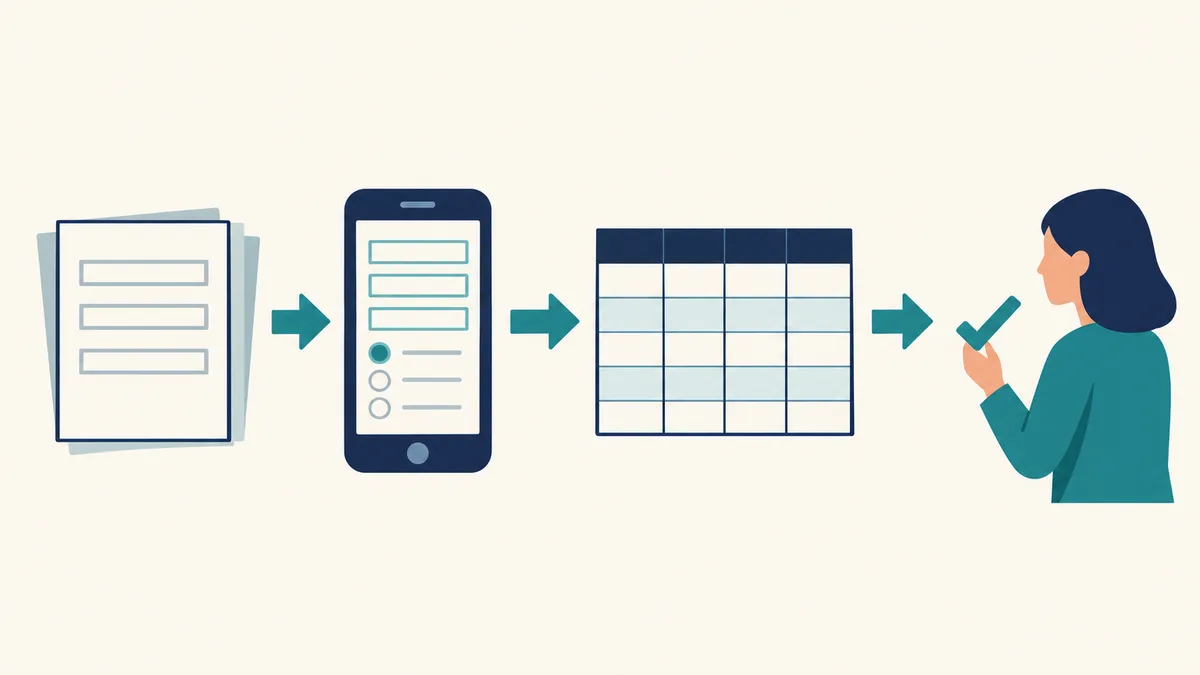
集まった回答を誰がどう見るか
ここを決めずに公開すると、フォームは動いているのに誰も回答を見ていない状態になります。紙なら机の上に積まれて目に入りましたが、フォームの回答は見に行かない限り気づけません。
決めることは多くありません。回答が届いたら誰に知らせるか。その人が休みの日は誰が見るか。何をしたら処理済みとするか。申込書なら担当者を決めて、回答が入るたびにメールかチャットへ通知が届くようにします(Googleフォームの通知の作り方はフォームの回答を通知する記事に書きました)。点検表なら、異常ありの回答だけを責任者に通知し、異常なしは週に1回まとめて見る、という分け方もできます。
回答は表計算の表へ自動でためる設定にしておきます(道具によっては、この設定を自分で入れる必要があります)。お客様の名前や連絡先が入る表なので、開ける人は担当者だけに絞ります。その表に処理した人と日付を書く列を足しておくと、対応の漏れが後から見つかります。回答が自動で入る表は、列を消したり順番を入れ替えたりせず、集計や見やすくする加工は別のシートで行うと安全です。自動で入る場所と、手で触る場所を分けておけば、誰が触っても壊れにくくなります。見る人を名前で決めることが、この段階では一番大事です。全員で見ることにすると、実際には誰も見ません。
紙を並行して残す期間
切り替えた初日に紙を全部片付けると、フォームを開けなかった人や、入力を忘れた人の分が行き場を失います。しばらくは紙も置いておきます。
いつ片付けるかは、日数より様子で決めます。紙で出てくる件数が週に数枚まで減った。通知の漏れが続けて出ていない。書く人から操作の質問が来なくなった。このあたりが揃ったら紙を片付けます。毎日書く点検表なら判断の材料はすぐたまりますが、年に数回のイベントのアンケートは、次の回まで様子を見ることになります。
並行期間に紙で出てきたものは、担当者がフォームに入力してから綴じます。集計はフォームにつないだ表1つで済み、紙とフォームで数字が割れません。紙が戻ってきた理由も書き留めておきます。スマホを持っていなかった、QRコードの読み方が分からなかった、といった理由は、次の紙を移す時にそのまま役に立ちます。
片付けた紙の原本をいつまで保管するかは、紙の種類で変わります。契約に関わる申込書や、法令で保存が決まっている記録は、フォームにしたから捨ててよいとは限りません。迷う紙は、顧問の税理士や社労士に一度確かめてください。
2枚目からの進め方
1枚移すと、欄の見直し、通知の設定、並行期間の締め方が一通り手に入ります。2枚目は、同じ手順を1枚目より短い時間でなぞれます。移した紙とフォーム、担当者の名前を1枚の表に並べておくと、担当者が異動してもフォームが放っておかれません。
2枚目を選ぶ時は、1枚目の並行期間に書き留めた「紙が戻ってきた理由」を先に読んでください。スマホを持っていない人が多い紙なら、2枚目も店頭のタブレットを前提にする、といった判断がそこから出てきます。
来週やることは、棚の紙を全部机に並べて、転記している紙に印を付けるところまでで十分です。印の付いた紙が複数あって、まとめて1つの仕組みにしたくなった時は、DX推進・伴走支援のページで当社の進め方を紹介しています。