結論から言います。「会議の後に要約をChatへ送る」も「毎朝メールの未読を要約する」も、自分でプロンプトを1文字も書かずに数秒で動くところまで組み上がりました。半信半疑で触ったら、思っていたよりずっと実用段階に来ていて驚いたので、実際の画面を全部見せながらレポートします。
「問い合わせメールが届くたびに、優先度を判断して担当者に転送する」「会議のたびに、次にやることをChatにまとめて書く」——大分の中小企業でもよくある、地味だけど毎回発生する作業です。こうした繰り返し作業をAIに任せられるのがGoogle Workspace Studio。自社のGoogle Workspaceで実際に2種類の自動化エージェントを作り、テンプレートを片っ端から見て回った結果を、大分の中小企業の目線でまとめます。
Google Workspace Studioとは — Gemini 3で作る自動化エージェント
Google Workspace Studioは、「自動化したいこと」を日本語で説明するだけで、Gemini 3がその手順(エージェント)を作ってくれるノーコードの自動化ツールです。プログラミングの知識は必要ありません。
作ったエージェントは、Gmail・Googleカレンダー・Google Meet・Chat・ドライブ・タスクなど、普段使っているWorkspaceアプリと連携して動きます。
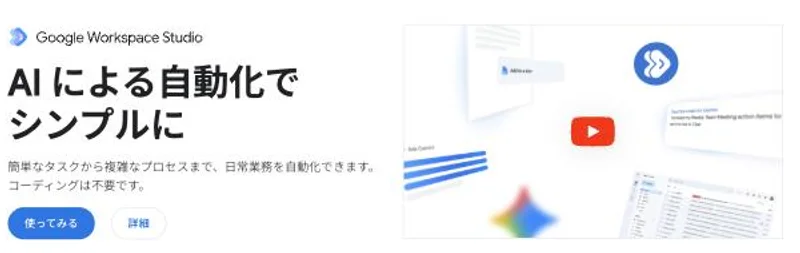
「Workspace Studio」で検索してもよく分からなかったので、Googleアカウントのアプリ一覧(マイアプリ)を開いたところ、自社のプラン内で追加課金なしにStudioが使える状態になっていました。ここから、実際に2つのエージェントを作ってみます。
実際に作ってみた① — 会議の要約を自動でChatに送るエージェント
まずはトップ画面の入力欄に、「会議の後に、参加者と要約をGoogle Chatに自動で送る」と日本語で入力してみました。数秒待つと、Gemini 3が3ステップの自動化フローを自動で組み立ててくれました。
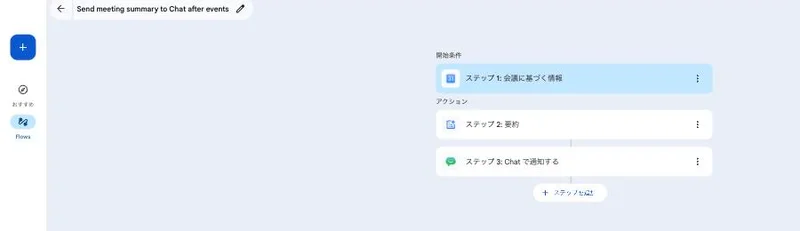
- ステップ1:会議に基づく情報 — 「すべての会議」を対象に、会議終了後に起動するトリガー
- ステップ2:要約 — Geminiへの指示として「この会議の要点・決定事項・参加者へのアクションアイテムを、簡潔かつ専門的に要約してください」という文章がすでに入力済みだった
- ステップ3:Chatで通知する — 「会議『[ステップ1: 会議のタイトル]』が終了しました。要約はこちら:[ステップ2: Geminiによる要約]」という、前のステップの結果を変数として差し込んだメッセージが自動生成されていた

自分で1文字もプロンプトを書き込んでいないのに、「何を」「どう要約し」「どう通知するか」まで一通り組み上がっているのには素直に驚きました。ステップごとに内容を確認・修正でき、右側のパネルでGeminiへの指示文もそのまま編集できます。
実際に作ってみた② — 毎朝、未読メールをChatに要約してもらうエージェント
次に、テンプレート一覧から「1日の未読メールの概要を取得する」を選んでみました。ゼロから作るだけでなく、あらかじめ用意されたテンプレートをそのまま使うという選択肢もあります。

トリガーは会議ではなくスケジュール(毎週平日の朝7時15分など)。ここが今回作った①のエージェントとの大きな違いです。「毎日かそれより少ない頻度で繰り返す場合、設定時刻から3分以内に実行が開始されます」という注記もあり、実運用を意識した細かい配慮を感じました。
そして一番驚いたのが、ステップ2「未読メールを要約」にあらかじめ書き込まれていたGeminiへの指示文です。全文はこちらです。
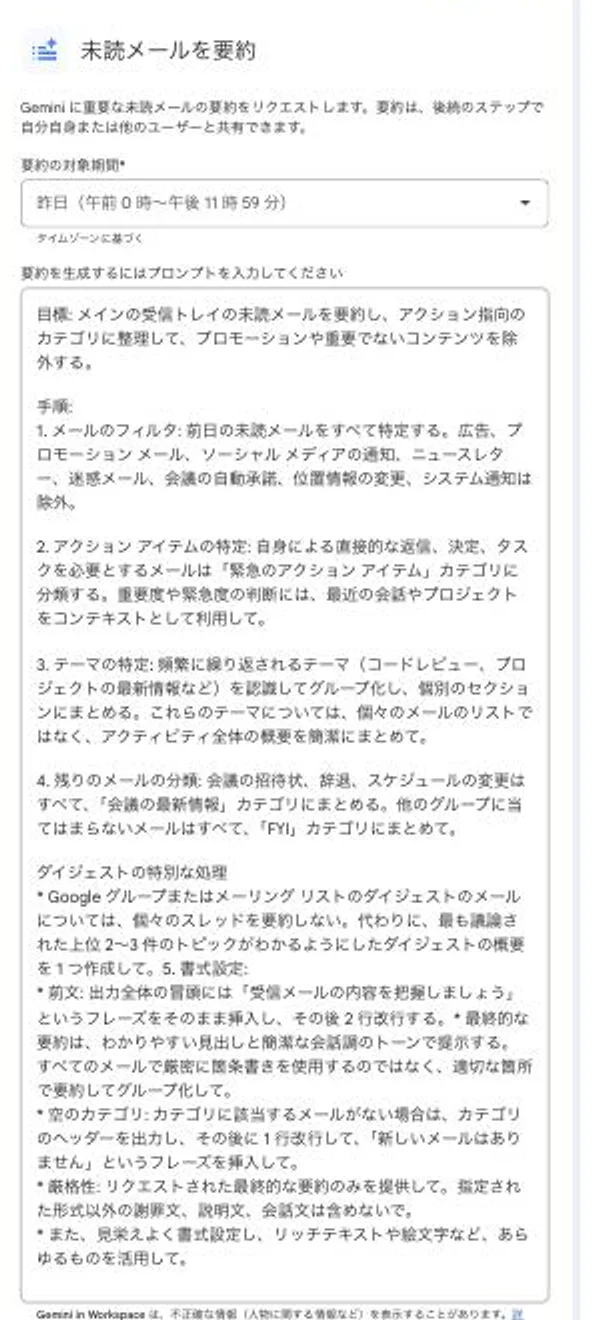
内容を要約すると、
- 広告・プロモーション・ニュースレター・システム通知などは除外し、本当に見るべきメールだけに絞る
- 返信や判断が必要なメールは「緊急のアクションアイテム」として分類する
- 頻繁に繰り返されるテーマ(コードレビューやプロジェクトの最新情報など)はグループ化し、1件ずつでなく概要としてまとめる
- 会議の招待・辞退・日程変更は「会議の最新情報」、その他は「FYI」にまとめる
- 冒頭の一文・見出しの付け方・空のカテゴリの扱い方まで、出力フォーマットが細部まで指定されている
という、プロンプトエンジニアリングとしてかなり作り込まれた指示が、テンプレートを選んだだけで最初から入っていました。自分でゼロからこのレベルのプロンプトを書こうとすると、それなりに試行錯誤が必要です。それが「テンプレートを選ぶ」操作だけで手に入るのは、正直かなりお得だと感じました。

①の会議エージェントは、本番のカレンダー・Chatに影響が出ないよう、「テスト実行」はせずオフの状態のままで内容確認だけしました。ただし記事を書く途中で、「テスト実行」の説明文に「テスト実行では実際のアクションが実行されます。メッセージの送信、ファイルの更新、会議の設定が実際に行われます」と明記されているのを見つけました。プレビューではなく本当に実行される、ということです。
そこで②の未読メール要約エージェントは、実際に「テスト実行」ボタンを押して、本当に実行しました。スケジュールトリガーなので特定の会議を選ぶ必要がなく、実行内容も「自分の受信トレイを自分で要約してChatに送る」だけなので、影響範囲を判断しやすいと考えたためです。
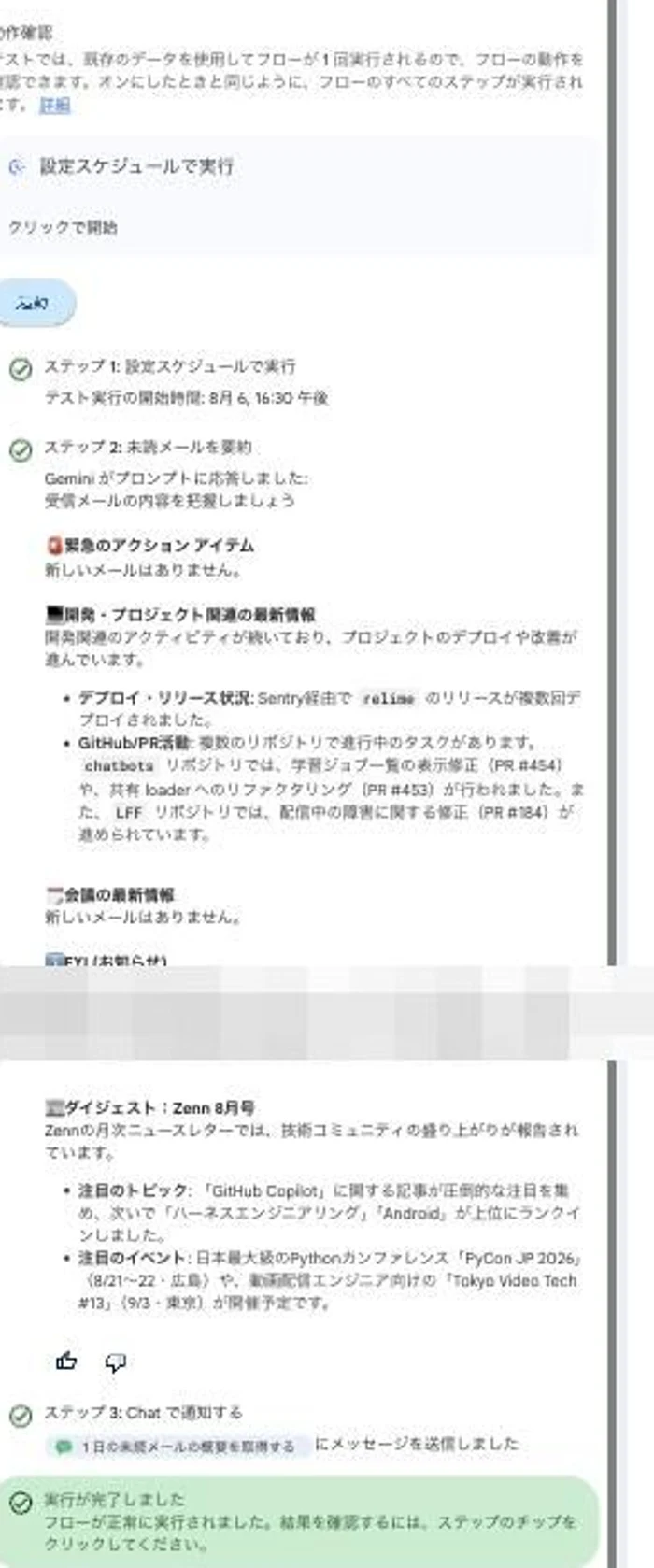
結果は数秒で返ってきて、3ステップすべてに緑のチェックが付き、実際にGeminiが生成した要約が、実際にChatへ送信されました。要約の中身には「Sentry経由でリリースが複数回デプロイされた」「GitHubの各リポジトリでこんなPRが進んでいる」といった社内の開発状況がかなり正確にまとまっていて、Zennの技術ニュースレターのダイジェストまで作られていました。個人的な予定が1件混ざっていたので、その部分だけモザイクで隠して掲載しています。
会議エージェントの方も実際にテスト実行を試みましたが、「文字起こし」または「Geminiによるメモ」が有効になっている会議が1件も見つからず、テスト対象を選べませんでした。会議トリガーのエージェントを試すには、事前にGoogle Meetの文字起こしかGeminiのメモ機能を使った会議が必要、ということのようです。この点は公式サイトにも説明が無かったため、実際に触ってみて初めて分かりました。
テンプレートの数がとにかく多い
トップ画面には、「受信トレイの管理」「会議の質を向上」「タスクとアクション アイテム」という3カテゴリだけでも、これだけのテンプレートが並んでいました。

中でも中小企業の業務に直結しそうだったのが次の3つです。
- クライアントとの会議のフォローアップメールの下書きを作成する — 商談・打ち合わせ後、お客様へのお礼メールの下書きを自動作成。営業・士業・工務店など「打ち合わせの後にお礼メールを書く」業種すべてに使えそうです
- 顧客がリクエストを送信したときにタスクを追跡する — お客様からの依頼メールを、対応タスクとして自動登録。「言った言わない」「対応漏れ」を防ぐ仕組みがそのまま用意されています
- フォルダにファイルが追加されたときにタスクを自動作成する — 現場写真や納品物がドライブに届いたら、確認タスクを自動生成。工務店の現場写真、写真データを扱う業種で応用できそうです
カテゴリを切り替えれば、まだまだ別のテンプレートが出てきます。「自分の業務に近いものがまず1つは見つかる」と言えるくらいの量でした。
メール・会議以外にも — ニュース要約や外部の実績
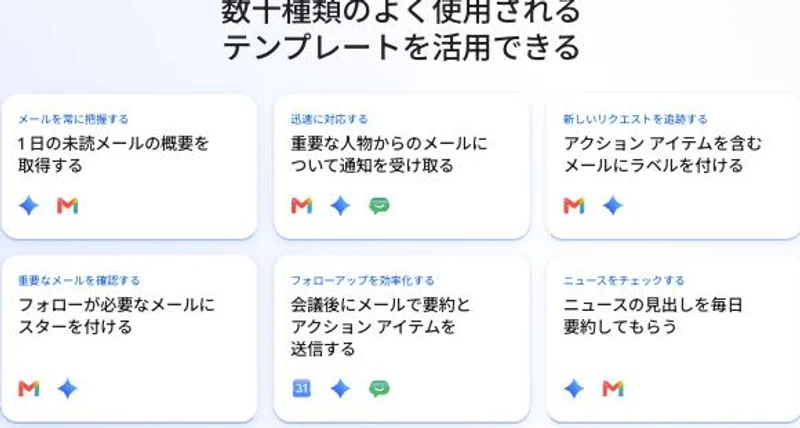
公式サイトを見ていて気づいたのですが、テンプレートはGmailやカレンダーだけでなく、外部のニュースを毎日要約してもらうといった、Workspaceの外の情報を扱うものもありました。「数十種類のよく使用されるテンプレート」として公式に紹介されている例の一部がこちらです。
また、公式サイトには実在する導入企業のコメントも掲載されていました。掃除機・清掃機器で有名なKärcher(ケルヒャー)社のAIイネーブルメント担当プロダクトリード、Marina Kunert氏は「個人とチームの生産性向上を強力に後押ししてくれている。日常的な問題を現場レベルで解決できるようになり、すぐに測定可能な成果が得られている」とコメントしています。同じくZoi社のマネージングディレクター、Benjamin Hermann氏も「ビジネスのためのAIを民主化できるツール」と評価しています。
公式サイトには「Google Workspace Studioは、Google Workspace BusinessプランおよびEnterpriseプランのすべてで一般提供が開始されました」という記載もあり、今回の検証(Starterプランで確認)とあわせて、少なくともBusiness・Enterprise系のプランでは広く使える状態になっているようです。
料金は? — 基本機能は追加料金なしで含まれている
気になる料金を、Google Workspace公式サイトの料金比較表で確認しました(2026年8月時点)。
「Workspace Studioがインテリジェントな AI エージェントで日々の業務を自動化」という機能は、Starterプラン(月額800円/人)を含む全プランでチェックが入っており、追加料金なしで使えます。実際、今回自社アカウントで確認したところ、既存のプランのまま何も追加購入せずに使い始められました。
ただし、もっと高度な自動化や、画像・動画の生成、リアルタイムの音声翻訳まで使いたい場合は、「AI拡張アクセス」という有料アドオンが別途必要になります(料金は個別見積もり)。まずは基本機能で試してから、必要になったらアドオンを検討するのが現実的です。
実際に触ってみて — 良かった点・気になった点
良かった点
- 日本語の一文からでも、テンプレートを選ぶだけでも、ちゃんと動く形まで一気に組み上がる。「AIツール=プロンプトを頑張って書く必要がある」という先入観が良い意味で裏切られました
- テンプレートのGeminiプロンプトが想像以上に作り込まれている。除外条件・分類ロジック・出力フォーマットまで指定済みで、そのまま実務で使えるレベル
- ステップごとに中身が見え、後から自由に編集できる。「ブラックボックスで何をしているか分からない」ことがなく、Gemini への指示文もそのまま自分の言葉に書き換えられる
- 既存プランに含まれているので、試すハードルが低い。新しいツールを契約する必要も、稟議を通す必要もなく、思い立ったその場で試せる
気になった点
- 「Workspace Studio」という名前で検索しても、たどり着き方が分かりにくい。存在を知らないと使われないまま眠ってしまいそうです(この記事を書いたきっかけもそこでした)
- テスト実行の挙動(実際にメールやカレンダーを読みに行くのか等)が、事前に分かりにくい。今回は安全側に倒して本番データでのテスト実行は行いませんでした。試す際は、影響範囲を確認してから実行することをおすすめします
- 高度な使い方(AI拡張アクセス)の料金が個別見積もりで、事前に分からない。基本機能を試してから、必要に応じて営業に確認する流れになりそうです
こんな現場・会社でも使えそう — 業種別の当てはめ
実際に触った2つのエージェントと、テンプレート一覧で見つけた機能を、大分の中小企業の場面に当てはめてみます。
- 士業(税理士・社労士事務所):相談メールが届いたら内容を判定して優先度の高いものに自動でラベルを付ける/お客様との打ち合わせ後、フォローアップメールの下書きを自動作成する
- 工務店・建設業:現場写真がドライブに届いたら確認タスクを自動作成する/会議(現場定例)の後に要約とアクションアイテムを自動でChatに送る
- 飲食店・美容室・サロン:予約フォームの回答が届いたら確認すべき内容をまとめてスタッフのChatに通知する/毎朝、未読メールの概要をスタッフ全員で共有する
- 小売・EC:顧客からのリクエスト(問い合わせ・返品依頼など)が届いたらタスクを自動作成し、対応漏れを防ぐ
※業種別の当てはめは、今回実際に確認したテンプレートの機能から想定した使い方の例です。①②の2つほど作り込んで検証したものではありませんが、同じ操作感で下地は作れるはずです。
使う前に知っておきたい4つのこと
- AIが作った自動化フローは、本番で使う前に一度テストする。想定と違う動きをしないか、実際のデータで確認してから運用に組み込みましょう
- お金や個人情報が絡む判断は、最終確認を人が行う。通知の作成や仕分けなど「補助」の役割から任せるのが安全です
- 基本機能は追加料金なしだが、使う量が増えたらアドオンの費用も確認する。まずは小さく試してから判断できます
- 社内に「そもそもこの機能がある」ことを周知する。追加契約が不要なぶん、存在を知らないと誰にも使われないまま終わってしまいます
まとめ
Google Workspace Studioのポイントをまとめます。
- 日本語で説明するだけで、Gemini 3が業務自動化のエージェントを作ってくれるノーコードツール
- 実際に「会議要約をChatに自動送信」「未読メールを毎朝要約」の2つを作ってみたところ、どちらも数秒で、実務レベルのプロンプトまで含めて組み上がった
- テンプレートの数が多く、会議・受信トレイ・タスク管理など業務別に細かく用意されている
- 基本機能はStarterプラン(月額800円/人)から追加料金なしで含まれている(2026年8月時点)
- 会議準備・メールの優先度判定・添付ファイルの整理など、繰り返し作業の自動化から試すのがおすすめ
いきなり大きな業務を任せる必要はありません。今回のように、まず1つ小さく作ってみて「ステップの中身」を確認する。それだけでも、AIによる自動化がどういうものか実感できるはずです。
「自社のどの作業から自動化できそうか相談したい」という方は、30分の無料相談でお気軽にご相談ください。