「会議は1時間で終わるのに、議事録を書くのにまた1時間かかる」——そんな経験、ありませんか?
週1回の会議で毎回1時間。年間48時間、つまり丸6日分が議事録作成だけに消えている計算です。一人社長や少人数の中小企業にとって、これは無視できないロスです。
でも、AIを使えば議事録は5分で完成します。しかも無料で。
この記事では、AI議事録の仕組みからツール比較、すぐに使える実践テクニックまで、中小企業の方にわかりやすくお伝えします。
AI議事録の仕組み — たった3ステップ
AI議事録と聞くと難しそうですが、やっていることはシンプルです。
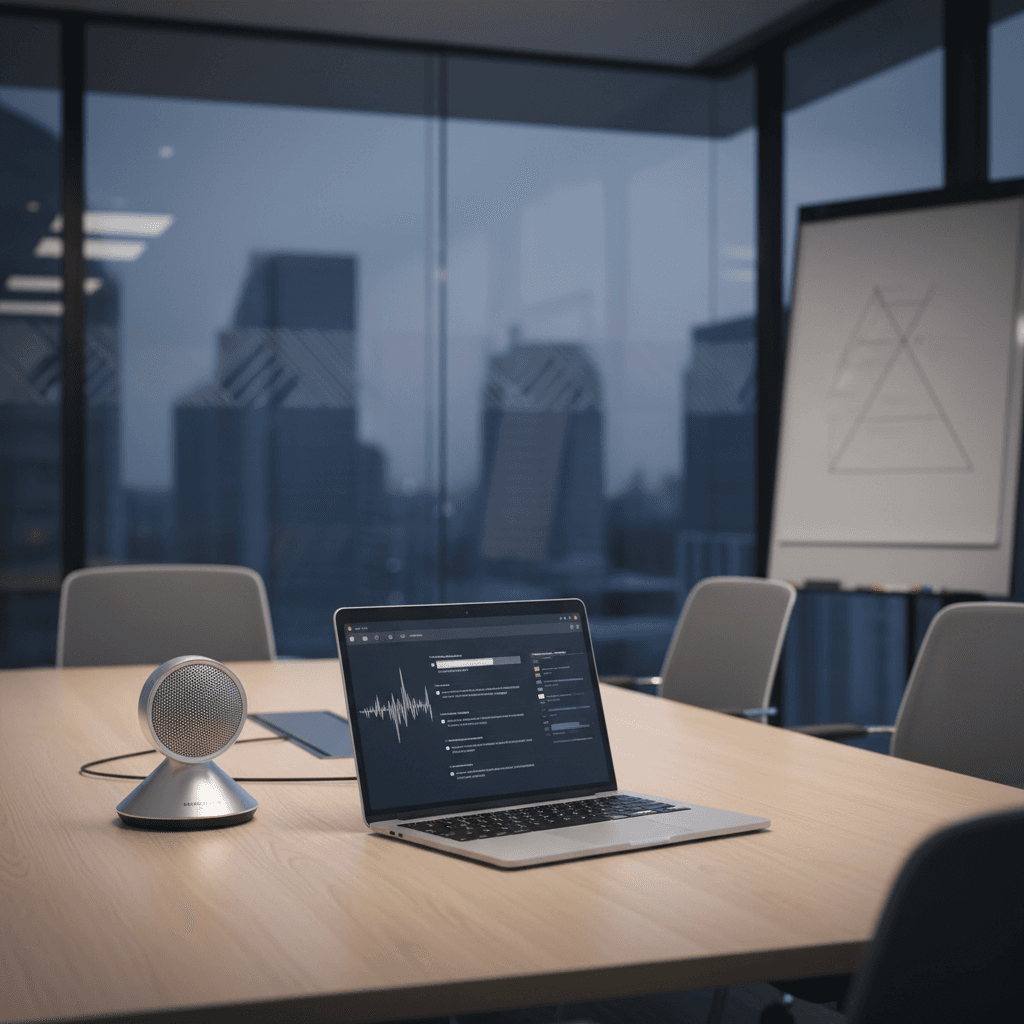
- 音声を録音する:スマホやPCで会議を録音(オンライン会議なら自動録画機能を使う)
- AIが文字に起こす:音声認識AIが話した内容をテキスト化。最近の日本語認識精度は90%以上
- AIが要約する:長い文字起こしから「決定事項」「TODO」「要点」を自動で抽出
つまり、あなたがやることは「録音ボタンを押す」だけ。残りはAIがやってくれます。
無料・低価格ツール5つを徹底比較
中小企業でも使いやすいAI議事録ツールを5つ比較しました。

1. Notta(ノッタ)
- 価格:無料プラン(月120分)/Pro 月額1,317円
- 日本語精度:高い(日本語に特化した開発)
- 特徴:リアルタイム文字起こし、話者識別、AI要約機能。Zoom・Google Meet・Teamsと連携可能
- おすすめシーン:オンライン会議が多い企業。無料プランで十分試せる
2. CLOVA Note(クローバノート)
- 価格:無料(月300分)
- 日本語精度:高い(LINE/NAVERの日本語AI技術がベース)
- 特徴:スマホアプリで録音→即文字起こし。話者の自動分離が優秀。ブックマーク機能で重要箇所にマーク
- おすすめシーン:対面会議が多い企業。スマホ1台で完結するのが強み
3. Whisper + ChatGPT(OpenAI)
- 価格:Whisperは無料(オープンソース)/ChatGPT無料版でも要約可能
- 日本語精度:高い(多言語対応モデル)
- 特徴:Whisperで文字起こし→ChatGPTに貼り付けて要約、という2ステップ。要約のプロンプト(指示文)を工夫すれば出力形式を自由にカスタマイズできる
- おすすめシーン:柔軟にカスタマイズしたい方。議事録のフォーマットにこだわりがある企業
4. Google Meet 自動文字起こし
- 価格:Google Workspace Business Standard以上(月額1,360円/ユーザー)
- 日本語精度:中〜高(改善が進んでいる)
- 特徴:Google Meetの会議中にワンクリックで文字起こし開始。Google Docsに自動保存。Gemini AIによる要約機能も追加
- おすすめシーン:すでにGoogle Workspaceを使っている企業。追加ツール不要で始められる
5. Microsoft Teams Copilot
- 価格:Microsoft 365 Copilot 月額4,497円/ユーザー
- 日本語精度:高い
- 特徴:Teams会議中にリアルタイムで要約・アクションアイテム抽出。「この会議で何が決まった?」とチャットで聞ける。会議に参加していない人への共有も簡単
- おすすめシーン:Microsoft 365をフル活用している中規模以上の企業
ツール選びの早見表
- とにかく無料で始めたい → CLOVA Note(月300分無料)
- オンライン会議が中心 → Notta(Zoom/Meet/Teams連携)
- 要約の形式にこだわりたい → Whisper + ChatGPT
- Google Workspace利用中 → Google Meet文字起こし
- Microsoft 365利用中 → Teams Copilot
実践テクニック — AIの精度を上げるコツ
AIに議事録を任せるとき、ちょっとした工夫で精度が大きく変わります。
録音のコツ
- マイクは話者の近くに置く:スマホを机の中央に置くだけでもOK。距離が遠いと認識精度が下がる
- 静かな環境を選ぶ:BGMやエアコンの音が入ると精度が落ちる
- 発言者は名乗ってから話す:「○○です。△△について…」と言うだけで、話者識別の精度が上がる
- 同時に話さない:複数人が同時に話すとAIが混乱する。司会者が発言を整理するとベスト
ChatGPTへの要約プロンプト(コピペで使えます)
Whisperやその他のツールで文字起こししたテキストをChatGPTに貼り付けるとき、こんなプロンプトを先頭に付けてみてください。
- 「以下の会議の文字起こしを、要点を箇条書きにまとめてください」
- 「以下の文字起こしから、決定事項とTODO(担当者・期限つき)を分けて整理してください」
- 「以下の内容を、議題ごとに分類して、各議題の結論を1〜2行でまとめてください」
プロンプトを工夫するだけで、そのまま社内共有できるレベルの議事録が出来上がります。
注意点 — AI議事録で気をつけること
1. 機密情報の取り扱い
AI文字起こしツールにはクラウドにデータを送信するものがあります。顧客の個人情報や契約条件など機密性の高い会議では、ツールの利用規約を確認しましょう。

- データがサーバーに保存されるか
- AI学習に利用されるか
- 暗号化されているか
心配な場合は、オフラインで動作するWhisper(ローカル版)を使えば、データが外部に出ません。
2. 文字起こしミスの確認
AIの精度は90%以上ありますが、100%ではありません。特に固有名詞、専門用語、方言は間違いやすいポイントです。
議事録を社外に出す場合や、金額・日付などの重要な数字が含まれる場合は、必ず人の目で確認してください。全体を読むのではなく、太字やTODOの部分だけチェックすれば5分で終わります。
3. 録音の同意を取る
会議を録音する際は、参加者に事前に伝えて同意を得ましょう。「議事録作成のためにAIで録音します」と一言添えるだけでOKです。社外の方が参加する場合は特に重要です。
まとめ — 議事録は「人がやる仕事」ではなくなった
AI議事録のポイントをまとめます。
- 録音ボタンを押すだけで、AIが文字起こし→要約まで自動でやってくれる
- 無料ツールで十分始められる:CLOVA Note(月300分無料)やWhisper+ChatGPTなら費用ゼロ
- 年間48時間(6日分)の業務時間を取り戻せる
- 注意点は3つ:機密情報の管理、文字起こしミスの確認、録音の同意
議事録は、AIに任せるべき業務の代表例です。「AIを使ってみたいけど、何から始めればいいかわからない」という方は、まず議事録から始めてみてください。効果を実感する一番の近道です。
「自社の会議スタイルに合うツールがわからない」「議事録以外の業務もAIで効率化したい」という方は、30分の無料相談でお気軽にご相談ください。御社の業務内容に合わせて、AI活用の具体的な一歩目をご提案します。DX支援は55,000円(税込・月額/3ヶ月契約・総額165,000円)で承っています。