10月6日の記事「OpenAIのdotsとは?」では、OpenAIの公式ページだけをもとに、dotsでできることをまとめました。dotsは、OpenAIが2026年9月29日に発表した、ChatGPTの中で常に動いているAIエージェントです。前の記事は、当社がdotsを操作する前に書いたものです。
10月5日の夜、当社代表のChatGPT Proのアカウントで実際にdotを1体作り、毎朝8時にメールと予定をまとめて報告する仕事を頼みました。この記事は、10月5日の夜から10月6日の朝までに、画面で起きたことの記録です。メールの送信、下書きの作成、予定の変更はさせず、読み取りと報告だけを頼む条件で試しました。
画像では、人名、会社名、メールアドレス、メールの件名と用件の一部、予定名を、モザイクで隠しています。
作るのは3つの画面で、作業場所はクラウドを選んだ
ChatGPTの画面の上に「あなたのdot」というボタンが出ていて、そこから作り始めます。説明の画面で「続ける」を押すと、準備に1分ほどかかり、dotが作業する場所を選ぶ画面になります。選べるのは、dot専用のクラウド上のコンピューターと、自分のパソコンの2つです。今回はクラウドのコンピューターだけを選びました。
最初の自己紹介は、「思考中」の表示のまま、画面が4分ほど進みませんでした。ページを読み込み直すと、自己紹介はもう出ていました。この後も、dotの返事が画面に自動で出てこないことがあり、読み込み直すと出ている、ということが何度かありました。
自己紹介の後、こちらが何も頼まないうちに、dotはすでにChatGPTにつないであったGoogleカレンダーの予定を読み、手伝えそうなことを提案してきました。公式が「proactive research」と呼んでいる、頼まれていない時に自分から調べる動きに当たると、当社は見ています。
頼んだのは、読み取りだけの朝の報告
頼んだ文は次のとおりです。「毎朝8時に、Gmailの受信トレイから「返信が必要そうなメール」と、Googleカレンダーの「その日の予定」をまとめて、このチャットで報告してください。メールの送信・下書きの作成・予定の追加や変更は一切しないでください。判断に迷うものは私に聞いてください。」。あわせて、まず試しに今すぐ1回、10月6日の分でやってみてほしいと頼みました。
dotは「承知しました」と返した直後に、「Gmailに再接続」というボタンを出しました。Gmailはつながっていましたが、受信トレイを読む権限が足りなかったためです。
読めなかったメールを「0件」と書かなかった
Gmailを読めないまま、dotはカレンダーの分だけで試しの報告を出しました。メールの欄には「Gmailの読み取り権限が不足しているため、未確認です。『該当なし』ではありません。」と書かれていました。
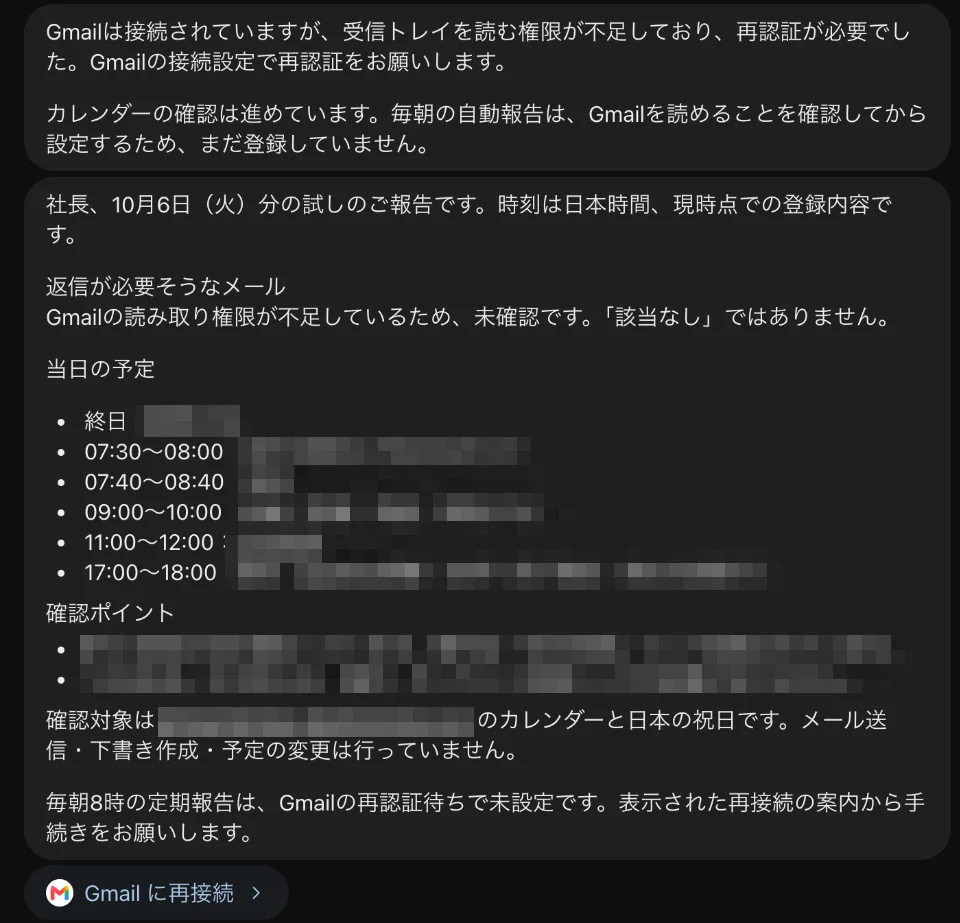
予定の欄では、20分重なっている2つの予定と、場所もオンライン会議のリンクも書かれていない予定を、確認してほしい点として挙げていました。最後に「メール送信・下書き作成・予定の変更は行っていません」と書き、毎朝8時の登録は、Gmailを読めることを確かめてからにするとして、まだ登録していませんでした。
当社がいちばん大事だと考えたのは、読めなかったものを「0件」と書かなかった点です。毎朝の報告で「返信が必要なメールは0件」と出れば、人は返信漏れが無いと受け取ります。読めなかったのか、本当に無かったのかを分けて書くことは、毎日任せる仕事では欠かせません。
つなぎ直しても、止まった作業は自分では再開しなかった
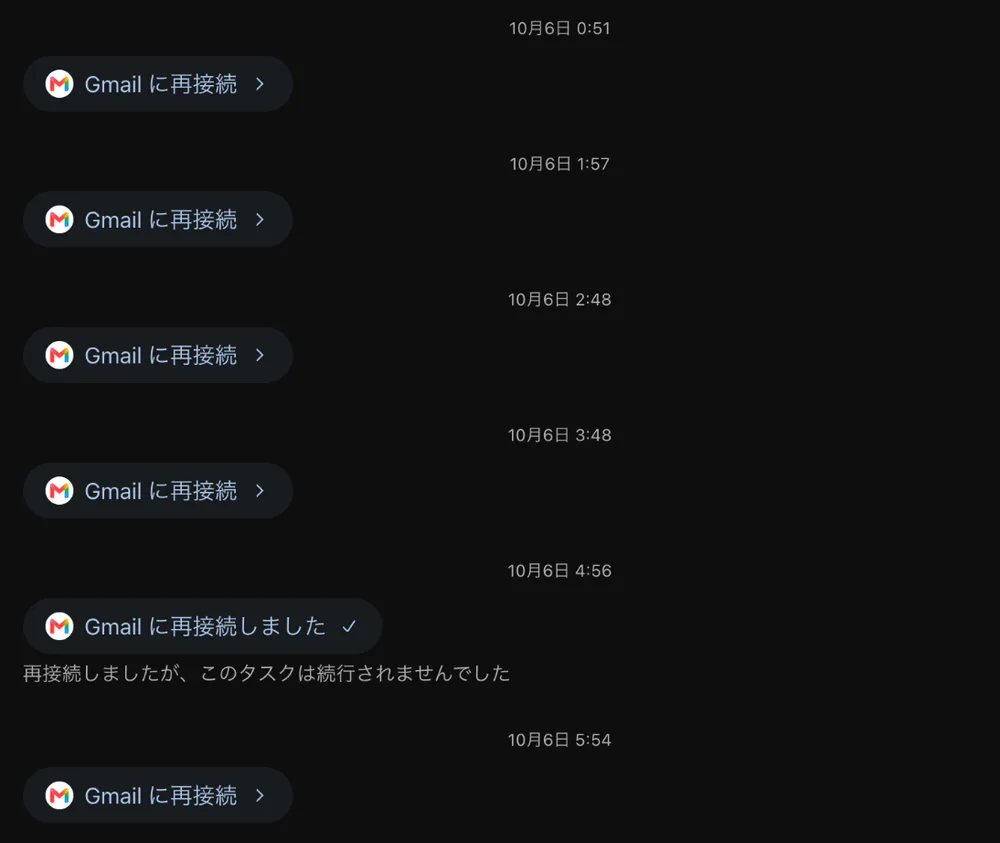
夜中、dotは0時51分、1時57分、2時48分、3時48分と、ほぼ1時間ごとに「Gmailに再接続」のボタンを出し続けました。4時56分にGmailはつながりましたが、その下には「再接続しましたが、このタスクは続行されませんでした」と表示されていました。5時54分には、また「Gmailに再接続」のボタンが出ていました。
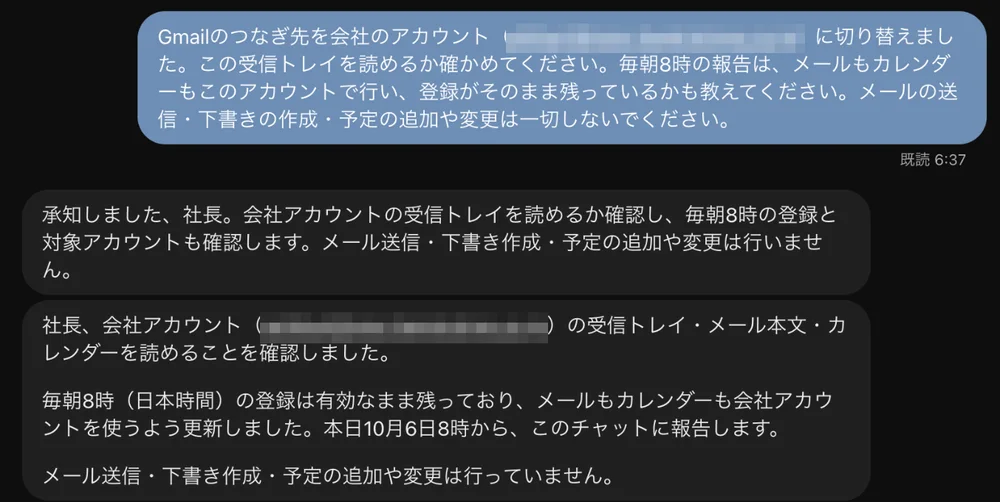
朝6時30分に、Gmailをつなぎ直したので、読めるかを確かめてから毎朝8時の報告を登録してほしいと送り直しました。dotは1分もかからずに受信トレイを読めることを確かめ、登録して有効にしたと答えました。つなぎ直した後は、人がもう一度頼み直す必要がありました。
つないだGmailが、会社ではなく個人のアカウントだった
登録した、という返事には、報告の対象のアカウントが書かれていました。それを読むと、Gmailは会社のアカウントではなく、代表の個人のアカウントでした。カレンダーのほうは会社のアカウントです。dotは、別々のアカウントをまたいで動いていました。
ChatGPTの設定のプラグインの画面からGmailを開き、会社のアカウントをつなぎ直しました。そのうえで、会社の受信トレイを読めるか、登録がそのまま残っているかを確かめてほしいとdotに送ると、メールもカレンダーも会社のアカウントを使うように更新したと答えました。
この返事のすぐ後に、dotは頼んでいないもう1件の報告を出しました。会社の受信トレイに届いていた、社内で使っている業務ツールのエラー通知に気づき、明け方から5分おきに失敗が続いていると知らせてきたものです。お客様への影響はまだ確かめられていないこと、読み取りで調べただけで再実行も設定の変更もしていないことが、あわせて書かれていました。
朝8時の報告は、時刻どおりに届いた
10月6日の8時ちょうどに、dotから最初の定時の報告がチャットに届きました。冒頭には、時刻は日本時間であること、メールも予定も会社のアカウントで確かめたことが書かれていました。
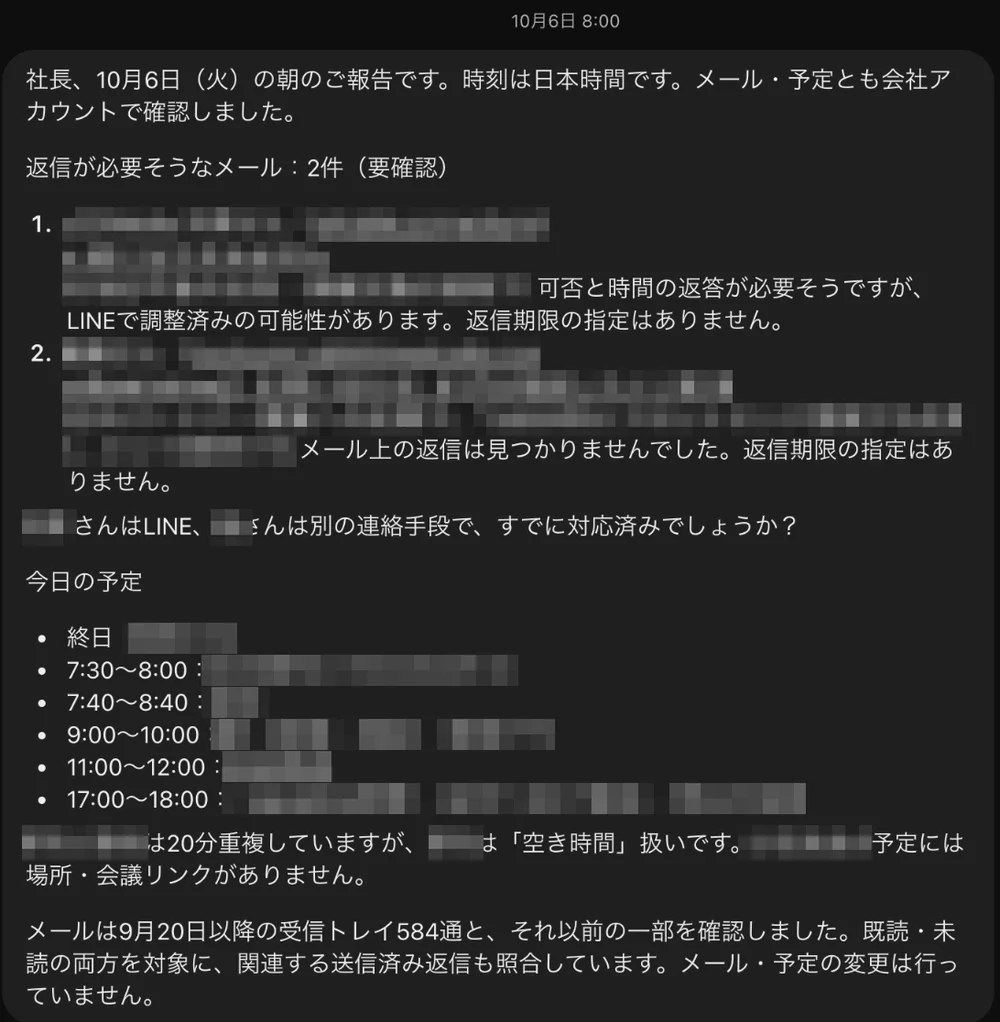
返信が必要そうなメールは2件で、それぞれに差出人、件名、用件の要約、返信の期限があるかどうかが書かれていました。1件は、送ったメールと照らし合わせて「メール上の返信は見つかりませんでした」と書いていました。もう1件は、メールの外のLINEで調整が済んでいるかもしれないと添えていました。そのうえで、メール以外の方法ですでに対応しているかを、こちらに聞き返していました。
予定の欄には、その日の予定が6件並びました。20分重なる2つの予定については、片方が「空き時間」として登録されていることまで書いていました。場所も会議のリンクも書かれていない予定も、確認してほしい点として挙げていました。
最後に、9月20日以降の受信トレイの584通と、それより前の一部を確かめたこと、既読と未読の両方を対象にして、送った返信とも照らし合わせたことが書かれていました。当社の考えでは、何をどこまで読んだかが毎回書かれていると、「返信が必要なメールは0件」という報告も信じやすくなります。報告は「メール・予定の変更は行っていません」で終わっていました。
中小企業で試すなら、最初に決めておくこと
ここからは当社の考えです。今回の一晩で、dotsを毎朝の点検に使う前に決めておくとよいことが4つ見えました。
- してほしくないこと(メールの送信、下書きの作成、予定の変更)を、頼む文の中にはっきり書く。今回のdotは、返事の多くでそれをしていないと書き添えてきました。
- 返事に書かれた対象のアカウントを読む。個人と会社のアカウントが混ざっていても、dotは止まらずに動きます。
- アプリをつなぎ直したら、止まった仕事をもう一度頼む。つなぎ直しただけでは、仕事は再開しませんでした。
- 読めなかったものと、無かったものを分けて報告してもらう。今回はdotが自分から分けましたが、頼む文に書いておくと確かです。
どこまでをAIに任せ、どこからを人が持つかの考え方は、AIエージェントに任せてよい仕事と、人が持つべき仕事に書きました。