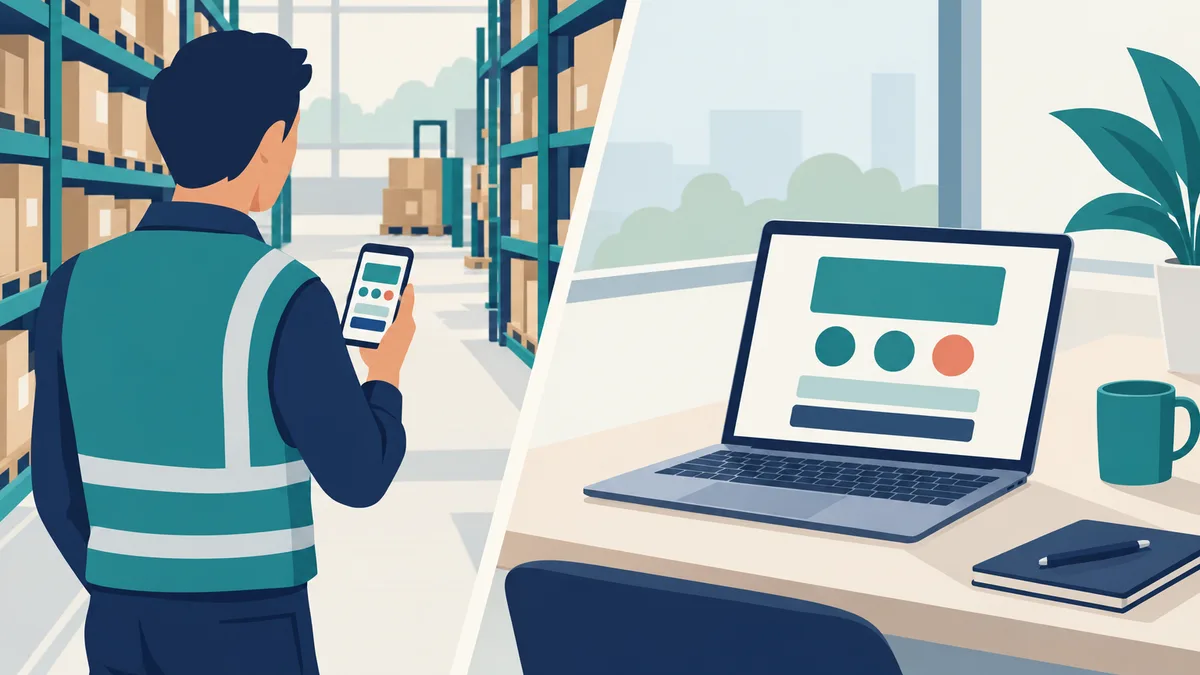
社内だけで使う業務アプリなら、まず Web アプリで考え、スマホアプリでないと困る理由が出てきた時にスマホアプリへ切り替える。当社はこの順番をすすめています。
理由は、社内向けのアプリで一番手間がかかるのが、作ることよりも配ることと、更新を全員に行き渡らせることだからです。お客様向けのアプリなら、ストアに並ぶこと自体に意味があります。社内向けでは、それがほとんど意味を持ちません。以下、どこで差が出るのかを順に見ていきます。
3つの形のちがい
最初に言葉をそろえておきます。
スマホアプリは、iPhone なら App Store、Android なら Google Play のようなストアを通じて端末に入れるものです。ホーム画面にアイコンが並び、タップすると起動します。
Web アプリは、ブラウザで URL を開いて使うものです。見た目はアプリと変わらない画面にできますが、中身はホームページと同じ仕組みで動いていて、端末に何かを入れる必要はありません。パソコンからも同じ画面を開けます。
その中間に、PWA と呼ばれる形があります。ブラウザで開く画面をホーム画面に追加して、アイコンからアプリのように起動できるようにしたものです。作り方は Web アプリとほぼ同じで、ストアを通しません。後で出てくる通知の話は、この形が関係します。
社員への配り方
配り方が単純なのは Web アプリの方です。URL を社員に知らせ、ログインしてもらえば使えます。ログインを付けて作れば、社外の人が URL を知っても、アカウントが無ければ中身は見えません。退職した人はアカウントを止めれば使えなくなります。
スマホアプリを社内だけに配るには、ひと手間かかります。App Store にそのまま公開すると、社外の誰でも検索して見つけられてしまうからです。Apple には、配布先の組織を指定して非公開で配るカスタム App という仕組みがあります。指定された組織は、モバイル端末を管理する仕組み(MDM)や招待コードを使って社員の端末へ配ります。Android では、Google Play の限定公開アプリで、公開先を組織に限れます。どちらも、社内だけに配るには、先に自社で Apple Business への登録(Android は管理対象 Google Play と、端末を管理する仕組み)を済ませ、組織の ID を作る側へ渡す必要があります。作る側だけでは準備が終わりません。
Apple には、社内アプリを自社のシステムから直接配るための Apple Developer Enterprise Program もあります。ただ、参加の条件に従業員100人以上があり、Apple 自身がほかの配り方で対応できない用途に限った仕組みだと書いています(2026年9月時点)。中小企業の社内アプリなら、まずカスタム App か Web アプリで考えることになります。
スマホアプリをストア経由で配る場合、私物の端末や、MDM で管理していない端末では、1台ずつ入れてもらう手順が発生します。新しく入った人、機種を変えた人、アプリを消してしまった人。そのたびに誰かが手順を案内します。社員が10人でも、年に何度かは必ず起きる作業です。
審査と更新
App Store を通すアプリは、最初の公開だけでなく、アップデートのたびに Apple の審査を受けます。Apple の App Review のページにも、アプリのアップデートを含めて提出されたものをすべて審査すると書かれています(2026年9月時点)。カスタム App も、承認されてから配布先の組織に表示される流れです。
社内アプリは、使い始めてから直したい所が次々に出てきます。項目を1つ足したい、ボタンの位置を変えたい。そのたびに審査を待つことになり、急ぎの修正でも、すぐには手元に届きません。
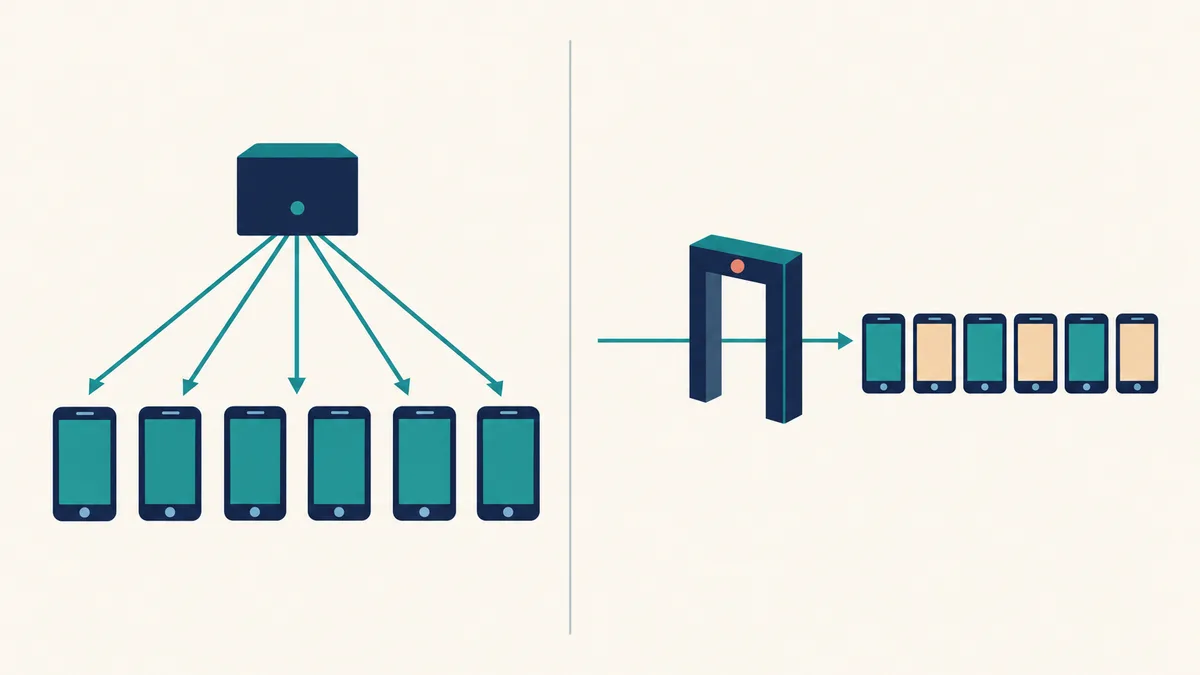
もう1つの問題は、更新が全員に届くまでの時間差です。スマホアプリは、社員それぞれの端末で更新が行われて初めて新しい版になります。自動更新を切っている人や、長く更新していない人がいると、社内に古い版と新しい版が混在します。入力する項目が版によって違うと、集計がずれることがあります。
スマホアプリには、OS の新しい版が出るたびに、アプリが今までどおり動くかを確かめ直す作業もついて回ります。iPhone と Android の両方で作れば、それが2つ分です。社内の人数が少ない会社ほど、この手間は割に合わなくなります。
ブラウザで開く形なら、作る側がサーバーの中身を入れ替えた後、次に画面を開いた時から全員が新しい版になります。審査もありません。冒頭で書いた「更新を全員に行き渡らせる」手間が小さいというのは、このことです。
ただし、ブラウザで開く形にも確かめる手間はあります。社員が使うスマホの機種やブラウザの種類によって、表示や動きが少し変わることがあるからです。納品前の確認では、作る側のパソコンの画面だけで済ませず、社員が実際に使う端末を何台か持ち寄って試しておくと安心です。
カメラ、通知、電波の届かない現場
スマホアプリの方が向いている場面も、もちろんあります。判断に効いてくるのは、次のような機能を使うかどうかです。
現場で写真を撮って報告に付ける程度なら、Web アプリでもスマホのカメラを呼び出して添付できます。バーコードを連続で読み取る、撮った写真をその場で加工する、といった使い方になると、スマホアプリの方が作りやすく、動きも安定します。
通知は、以前は Web アプリの弱点でした。今は iPhone と iPad でも、iOS と iPadOS 16.4から、ホーム画面に追加した Web アプリがプッシュ通知を受け取れるようになっています(WebKit の公式ブログ)。ただし、ホーム画面への追加と、通知を許可するボタンを押す操作は、社員が自分でやる操作です。やり方を案内しないと、通知が届く人と届かない人に分かれます。
一番差が出るのは、電波の届かない場所です。山の中の現場、地下、倉庫の奥で、長い時間入力を続け、電波のある所に戻ってからまとめて送る。こうした使い方は、スマホアプリの方が作りやすく、入力したデータが消える心配も少なくできます。Web アプリでも、入力中の内容を端末に下書きとして残し、電波が戻ってから送る作りにできます。短い圏外なら、この作りで対応できるので、作る時に作る側へ指定しておきます。作り方しだいでは、送信の途中で電波が切れると入力が消えることもあります。ただ、長い時間の入力をブラウザで支えるには制約が多いのが正直なところです。
会社のスマホか、私物のスマホか
どちらの形にするかは、社員がどの端末で使うかとも関係します。
会社が端末を支給しているなら、MDM でアプリを配ったり、辞めた人の端末からアプリを消したりできます。スマホアプリでも管理は回ります。
私物のスマホで使ってもらう場合は、話が変わります。私物の端末を会社の仕組みで管理することに抵抗を感じる社員もいますし、退職した後も端末にアプリとデータが残ります。ブラウザで開く形なら、端末に残るものを少なくでき、アカウントを止めれば使えなくなります。
私物のスマホで、しかも電波の届きにくい現場で使う場合は、少し悩みます。Web アプリに下書きを残す作りを入れるか、会社のスマホを配ってスマホアプリにするか、のどちらかになります。
選ぶ時の目安
ここまでを表にまとめます。
| 使い方 | 向いている形 |
|---|---|
| 事務所のパソコンとスマホの両方で使う | Web アプリ |
| 修正や項目の追加が頻繁に出そう | Web アプリ |
| 通知で作業の依頼を知らせたい | PWA(ホーム画面への追加を案内する) |
| 圏外で長時間入力し、後でまとめて送る | スマホアプリ |
| バーコードの連続読み取りなど端末の機能を深く使う | スマホアプリ |
| 私物のスマホで使ってもらう | Web アプリ(圏外の現場なら下書きを残す作りを入れる) |
迷ったら、アプリを使う場面を1つずつ書き出してみてください。誰が、どこで、何を持って、何を入れるのか。書き出した場面の中に、圏外で長く使う、端末の機能を深く使う、のどちらかが入っていなければ、Web アプリで始めて困ることはまずありません。
後からスマホアプリへ切り替える可能性があるなら、そのことを最初に作る側へ伝えておきます。データを置いておくサーバー側の仕組みは、画面がブラウザでもスマホアプリでも使い回せるように作っておけるので、Web アプリから始めたことが遠回りになりにくくなります。場面を書き出したものがあれば、アプリ・システム開発のご相談でもそこから話を始められます。