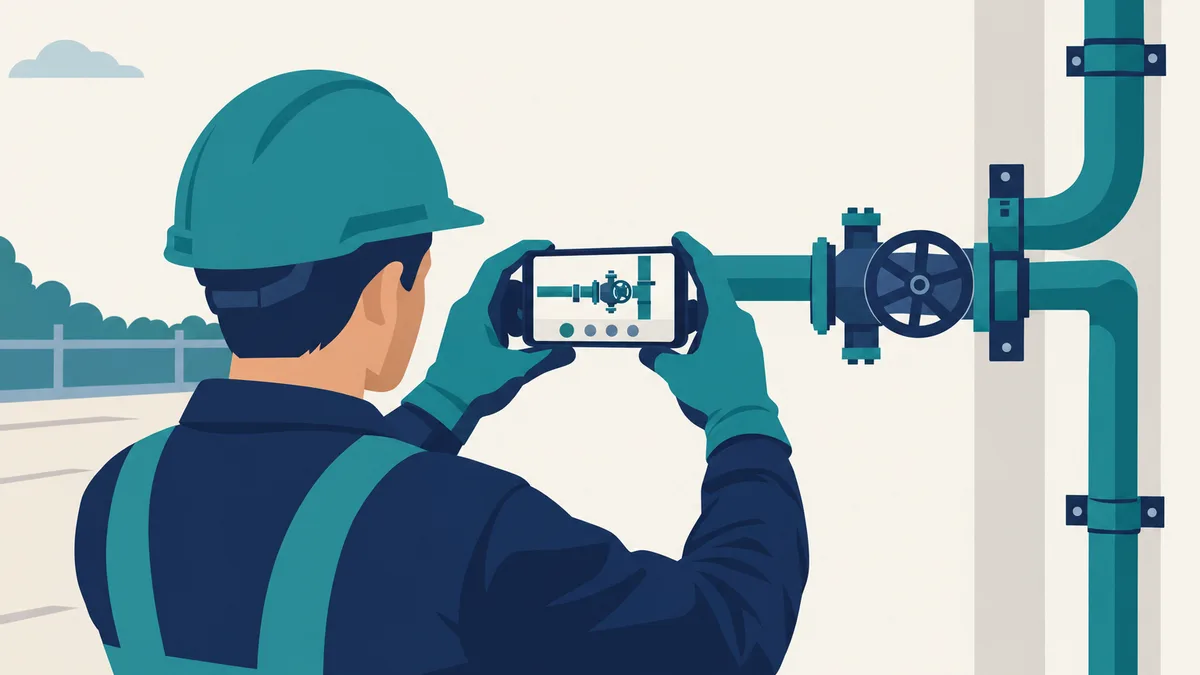
現場からの報告をスマホで入れてもらう仕組みを考える時、つい現場の人が見る入力画面から考え始めます。けれど先に決めておきたいのは、反対側です。事務所で報告を受け取った人が、それを読んだ後に何をしているか。そこが決まっていないと、入力項目は「念のため」で増え続け、現場の人は面倒になって、結局は電話と個人のLINEに戻ります。
ここでは、作業報告や日報、写真をスマホから決まった場所に入れる仕組みを、事務所側から順に組み立てていきます。
事務所で報告を読んだ後にすること
まず、今の紙の日報や、LINEで届く報告を、事務所の人が何に使っているかを書き出します。
たとえば、作業時間と使った材料は請求書を作るのに使う。作業が終わったかどうかは、次の職人や資材の手配に使う。作業後の写真は、お客様への完了報告に添える。不具合の報告は、上の人が判断して、お客様への連絡や追加の見積もりにつなげる。使い道はばらばらです。こうして並べると、報告は1種類に見えて、実は読む人も読む時刻も違う情報の束だと分かります。
使い道が書き出せたら、そこに要る情報だけを入力項目にします。使い道が一つも出てこない項目は、紙の時代から惰性で残っているものです。書かせる理由がありません。
もう一つ、急ぎのものを分けておきます。事故やお客様からの苦情、作業が止まるほどの不具合は、日報の中に書いてもその日の夕方まで誰も読みません。こういう報告には、日報とは別の道を用意します。すぐ電話する。あるいは専用の欄に入れたら責任者に通知が飛ぶ。どちらにするかは、仕組みを作る前に選んでおきます。
入力項目を減らす
現場の人は、手袋を外して、汚れた手でスマホを出して入力します。1項目増えるごとに、その日の報告が遅れるか、雑になります。
減らし方は、書かせずに済む形にすることです。選ぶだけの欄なら、手袋を片方外すだけで入力できます。次の4つのうち下の2つは、社員ごとにログインする仕組みでないとできないことが多いので、道具を選ぶ時の確かめどころにしてください。
- 現場名や作業の種類は、文字で打たせずに一覧から選ばせる
- 作業した日と時間は一覧から選ばせ、送った時刻は自動で残す(前の日の分を翌朝送ることもあるので、2つは分けておく)
- 担当者名は、ログインした人の名前を自動で入れる
- 前回と同じになりやすい項目(使った車両など)は、前回の値を最初から入れておく。異常の有無のように、確かめた記録として意味がある項目には入れない
自由に書く欄は1つ残します。選択肢に当てはまらない出来事を書く場所が要るからです。スマホの音声入力を使えば、話した内容がそのまま文字になるので、長めの報告も書きやすくなります。
必須にするのは、事務所が次の作業に進めない情報だけです。
項目が決まったら、いきなり全員に配らず、現場の人1人か2人に1週間ほど使ってもらいます。入力に何分かかったか、どの項目で手が止まったかを聞きます。ここで出た不満は、全員に配った後に出る不満の小さな見本です。先に直しておけば、配った日に反発されずに済みます。
誰のスマホで入れるか
会社のスマホを配っているなら迷いません。問題は、社員の私物のスマホで入れてもらう場合です。
私物のスマホを使うと、現場の写真やお客様の住所が、社員個人の端末に残ります。写真を何枚も送れば、社員の契約している通信量も減ります。アプリを入れてもらうことに抵抗がある人もいます。私物で始めるなら、アプリを入れずにブラウザで開ける仕組みにする、写真は事務所のWi-Fiで送れるようにする、辞める時に何を消してもらうかを書き出しておく、といった手当てを先に用意します。通信量の負担を手当で埋めるかどうかも、社内で一度話しておくことです。
会社のスマホを配るかどうか迷っているなら、報告の仕組みより先に、そちらを決めます。後から切り替えると、覚えた操作をもう一度覚え直してもらうことになります。
写真の撮り方と保存先
写真は枚数が多く、後から探すのに手間のかかる記録です。撮り方と送り先は、使い始める前にそろえます。
撮り方は、作業の種類ごとに何を撮るかを決めます。作業前と作業後を同じ位置と同じ向きから撮る、不具合は近くと少し引いた位置から1枚ずつ撮る、といった具合です。決めておかないと、ある人は作業後しか撮らず、ある人は同じものを10枚撮ります。お客様の家や敷地で撮る時は、表札や家族、近所の家が写り込まないよう気をつけることも、決まりに入れておきます。
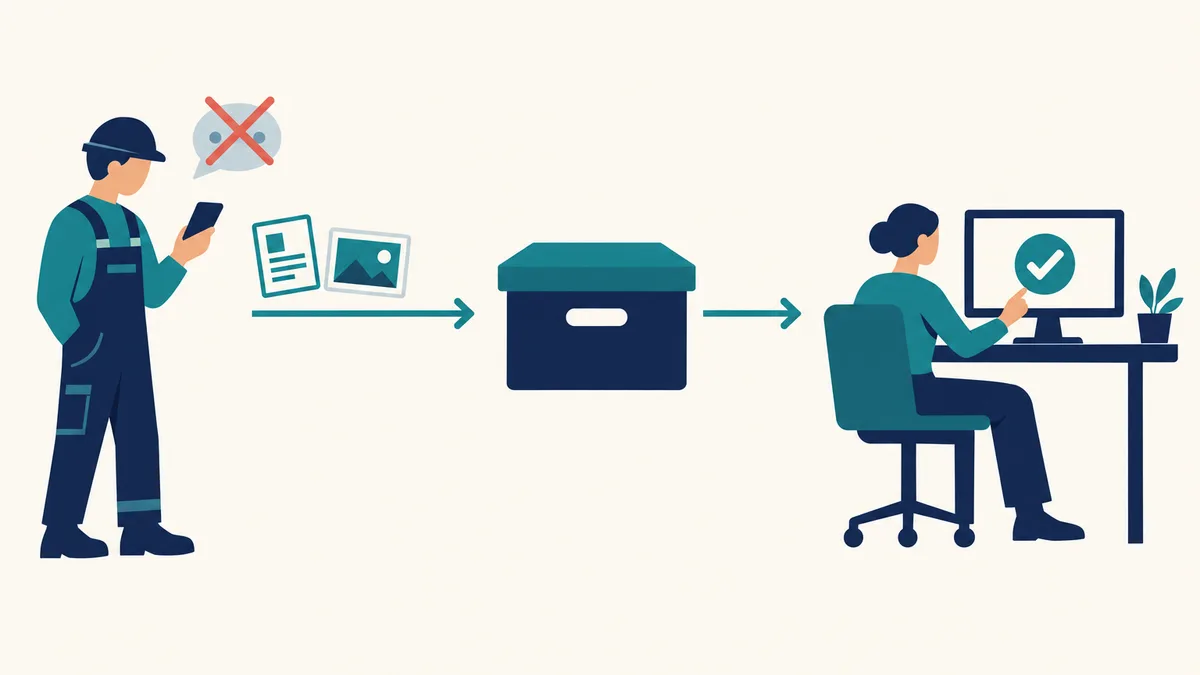
保存先は、個人のスマホとLINEのトークに残さないことが第一です。個人のスマホに残った写真は、現場ごとに探せず、機種変更や退職と一緒に消えます。報告のフォームやアプリに写真を直接添付して、報告と写真が同じ場所にまとまるようにするのが扱いやすい形です。共有フォルダに送る場合は、現場名と日付でフォルダを分けます。日付を先に書くか現場名を先に書くかを全員でそろえておくと、並び順が崩れません。
送った後に、個人のスマホから現場の写真を消す決まりも作ります。会社の保存先に入ったことが確かめられてから消す、という順番です。
私物のスマホでは、もう一つ漏れる道があります。撮った写真がiCloud写真やGoogleフォトのような個人のクラウドへ自動で上がっていると、本体から消しても個人のクラウドに残ります。自動で上がる設定になっていないかを、始める前に本人と一緒に確かめます。フォームやアプリの中のカメラで撮ると、スマホの写真一覧に残さずに送れる道具もあります。
電波が弱い場所での送り方
山あいの現場や建物の地下、機械室では、電波が弱くて送信に失敗することがあります。ここで困るのは、送れなかったことに本人が気づかないことです。
仕組みを選ぶ時に、電波の無い所で入力した内容を下書きとして保存でき、つながった時に送れるかを確かめてください。ブラウザで開くフォームは、送信の途中で電波が切れると入力が消えるものがあります。専用のアプリには、電波が戻った時に自動で送り直すものがあります。どちらになるかは使う道具で違います。一度は実際に電波の弱い現場まで行って、入力と送信を試してください。
送れたかどうかが画面ではっきり分かることも確かめます。送信済みの印が出る、送った報告の一覧が見られる、といった形です。送れたかどうかが分からない仕組みは、それだけで候補から外して構いません。
写真は容量が大きいので、電波の弱い場所で何枚も送ろうとすると時間がかかります。現場では撮るところまでにして、事務所に戻った時や車の中など電波の良い場所でまとめて送る時刻を決めると、送り忘れも減ります。その時刻は勤務時間の内に置きます。帰宅してから家で送る形になるなら、その時間の扱いも社内で話しておきます。
事務所側での確認のしかた
報告が届くようになっても、読む人と時刻が決まっていないと、紙の日報が机に積まれていた時と同じことが起きます。
確認する人と、確認する時刻を1つずつ置きます。たとえば夕方に一度、その日の報告をまとめて見る。読んだ報告には確認済みの印を付ける。現場に聞きたいことがあれば、その報告への返信として書きます。やり取りが報告と一緒に残るので、後から経緯を追えます。
未提出は、予定との突き合わせで見つけます。その日の作業予定と、届いた報告を並べて見れば、予定があるのに報告が無い現場が分かります。毎朝の集計を自動でメールに送る仕組みを作ることもできます(毎朝の集計を自動で送る記事)。
現場の人から「この項目は何に使うのか」と聞かれることがあります。事務所の側が答えられない項目は、最初に使い道を書き出した時に何も出てこなかった項目のはずです。聞かれたその場で外して構いません。
市販のフォームやアプリで足りない時、たとえば現場ごとの図面や過去の報告を現場のスマホから見たい、といった要望が出てきたら、自社用の仕組みを作る段階です。考え方はアプリ・システム開発のページで紹介しています。