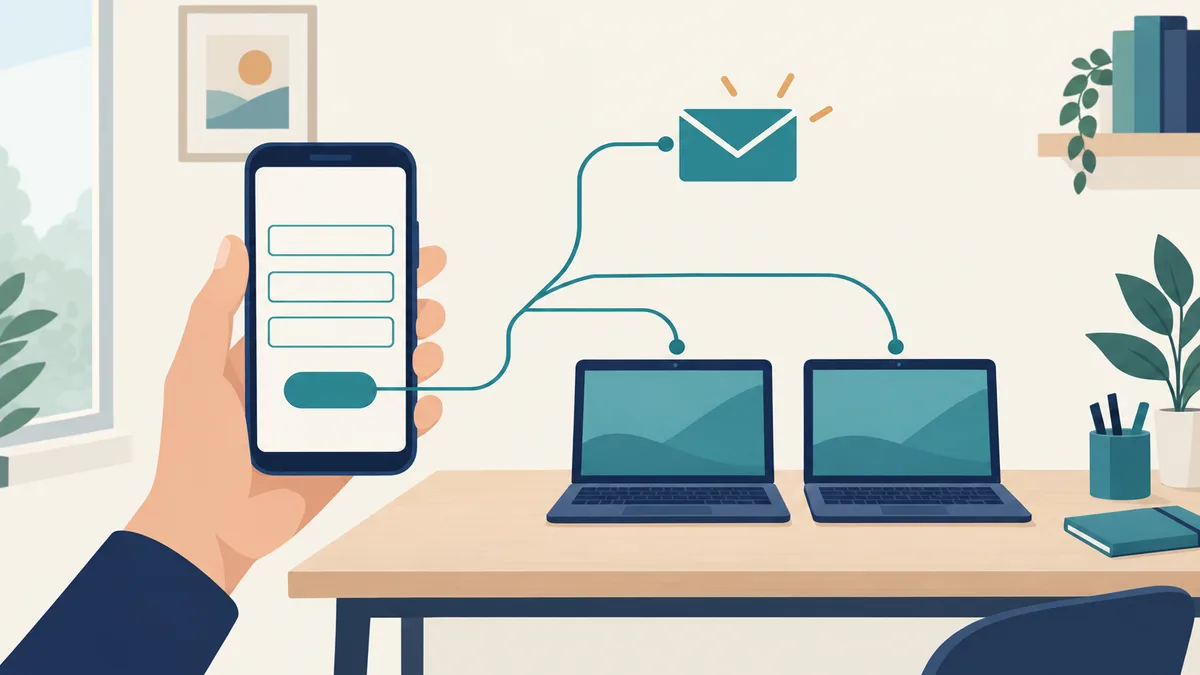
問い合わせフォームを作る時、話は画面に並べる項目から始まりがちです。ところが、フォームがきちんと働くかどうかは、送信ボタンが押された後でほぼ決まります。自動返信のメールが相手に届き、送った人が次に何を待てばいいかが分かり、会社の側では誰かが通知を見て返事をする。この流れが決まっていないと、画面がどれだけ整っていても問い合わせを取りこぼします。
問い合わせが来ない原因の全体像は問い合わせが来ない原因の記事で扱っているので、ここではフォームそのものに絞ります。
項目を決める順番
最初にやるのは、問い合わせを受けた担当者が返事をするために、何を知っていれば足りるかを書き出すことです。項目はそこから逆算します。
返事に欠かせないのは、名前と連絡先と問い合わせの中身です。連絡先は、受け付けた旨を自動返信のメールで返すなら、メールアドレスを必須にします。電話番号は、電話で返事をする会社だけが必須にすればよく、それ以外は任意で足ります。それ以外の項目は、一つ足すたびに、それが無いと返事ができないかを問い直します。会社名、住所、どこでこのサイトを知ったか。聞けば役に立つ情報ばかりですが、最初の問い合わせで聞く必要があるかは別の話です。スマートフォンで入力する人にとって、欄が一つ増える手間は小さくありません。
問い合わせの種類がはっきり分かれている会社は、最初に種類を選んでもらう欄を置くと、社内で振り分けやすくなります。見積もりの依頼、採用への応募、取材や営業の連絡、といった分け方です。選択肢は画面をスクロールせずに見渡せる数に抑え、どれにも当てはまらない人のために「その他」を必ず入れます。
名前やメールアドレスを受け取る以上、何に使うかを示す必要もあります。個人情報保護委員会のガイドラインは、ウェブの入力画面で本人から直接個人情報を受け取る場合、あらかじめ利用目的を明示するよう求めており、送信ボタンを押す前に利用目的が目に留まる配置が望ましいとしています(個人情報保護法ガイドライン通則編)。フォームの送信ボタンの近くにプライバシーポリシーへのリンクを置き、使い道を具体的に一文で添えておきます。たとえば「いただいた個人情報は、このお問い合わせへの返事にだけ使います」のように書きます。
必須と任意の分け方
必須にするのは、返事に欠かせない項目だけです。迷ったら任意に。任意の欄には、はっきり「任意」と書きます。
電話番号を必須にするかどうかは、会社が電話で返事をするつもりがあるかで決めます。電話をかける予定がないのに必須にすると、電話番号を書きたくない人はそこで手が止まります。
入力の間違いへの案内も、作る時に決めておきたいところです。送信ボタンを押したら「入力に誤りがあります」とだけ出て、どこを直せばいいのか分からない。こういう画面では、そこで諦める人が出ます。間違いは欄のすぐ近くに、何をどう直せばいいかを書いて出します。たとえば「メールアドレスに @ が入っていないようです」のように。そして、それまでに入力した内容は消さずに残します。長い文章を書いた後で全部消えると、もう一度書いてくれる人はあまりいません。
メールアドレスの打ち間違いは、フォームでいちばん困る間違いです。返事を送っても届かず、送った側は無視されたと思います。まず考えたいのは、送信の前に入力内容を一覧で見せる確認の画面を挟むことです。アドレスの欄を2回入力してもらう方法もありますが、1回目をコピーして貼り付けられると、打ち間違いがそのまま写ります。どちらも手間は一つ増えますが、返事が届かない事故は減らせます。電話番号を任意で聞いておくのも、届かなかった時の保険になります。
自動返信メールに書くこと
自動返信のメールは、送った人が「ちゃんと届いた」と分かるためのものです。書く中身は次のとおりです。
- 問い合わせを受け付けたこと
- いつまでに、誰から、どの方法で返事をするか
- 急ぎの場合の電話番号と、電話を受けられる時間
- 返事が届かない時の案内(迷惑メールのフォルダを見てほしいこと、アドレスの打ち間違いの可能性)
- 会社名、住所、電話番号などの署名
長い文面は要りません。2番目の返事の期限は、守れる日数で書きます。「24時間以内」と書いて週末に返せないなら、書かないほうがましです。期限を書けないなら、「担当者から改めてご連絡します」と書き、社内で返事の目安を決めておきます。
入力内容の控えを自動返信に付けるかどうかは、次の迷惑メールの話とあわせて決めます。
迷惑メールとフォームの悪用
フォームを公開すると、営業メールや機械的に送られてくる迷惑な送信が届きはじめます。これを減らす代表的な方法が、Google の reCAPTCHA のように、人間の送信かロボットの送信かを見分ける仕組みです。reCAPTCHA は、2026年9月時点で、いちばん下の段なら月1万件の判定まで無料で使えます。1万件は同じ組織のすべてのサイトの合計で、それを超える使い方や上の段は有料です(reCAPTCHA の料金)。
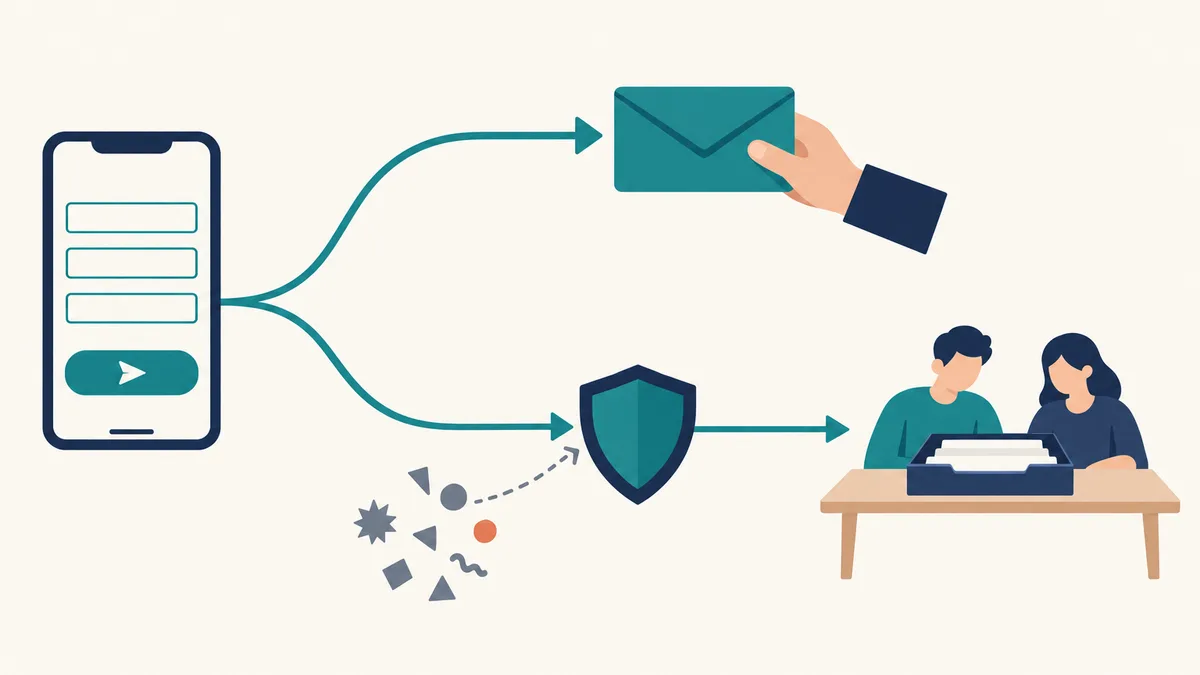
もう一つ、見落とされやすい悪用があります。攻撃する側が、連絡先の欄に無関係な第三者のメールアドレスを、問い合わせの欄に宣伝やフィッシングサイトの文面を入れて送信する。すると自動返信の機能によって、会社のサーバーから第三者へ迷惑メールが届いてしまいます。レンタルサーバーのエックスサーバーは、この攻撃でサーバーの評判が下がり、正常なメールまで送れなくなるおそれがあると注意を出しています(エックスサーバーのマニュアル)。守りたいのは、名前の欄も含め、送った人が自由に打てる欄の中身を自動返信に差し込まないことです。書き出しを「〇〇様」とせず「お問い合わせいただいた方へ」にしておけば、名前の欄に宣伝文を入れられても広まりません。入力内容の控えを付けたいなら、ロボット対策を入れた上で制作会社と相談します。エックスサーバーの同じページが対策に挙げているように、自動返信そのものを止め、送信後の画面で案内する方法もあります。
自動返信そのものが、相手の迷惑メールのフォルダに入ってしまうこともあります。Gmail の送信者向けガイドラインは、2026年9月時点で、すべての送信者に、送信元のドメインで SPF か DKIM というメール認証を設定するよう求めています。どちらも、そのメールが本当にその会社から送られたもので、なりすましではないことを受け取る側が確かめられるようにする設定です(Gmail のメール送信者のガイドライン)。会社のドメインのアドレスから自動返信を送るなら、この設定が済んでいるかを制作会社かサーバーの管理者に確かめてください。
送信後の画面
送信ボタンを押した後の画面には、送信が済んだことをはっきり書きます。そのうえで、確認のメールを自動で送ったこと、届かない時はどうすればいいか、返事がいつごろになるかを書きます。自動返信のメールと中身が重なってかまいません。メールが迷惑メールに入った人にとっては、この画面が唯一の案内になります。
完了の画面を専用のページ(専用の URL)にしておくと、アクセス解析でフォームが何件送られたかを数えやすくなります。GA4 の見方から知りたい場合はGA4 の見方入門をどうぞ。
届いた通知を誰が見るか
最後に、社内の段取りです。通知の宛先を担当者一人の個人アドレスだけにしていると、その人が休めば止まり、辞めれば誰にも届かなくなります。通知は共有のアドレスか、社内のチャットのように複数人が見られる場所に届くようにします。フォームの通知をチャットや LINE に流す方法はフォームの回答を自動で通知する記事に書いています。
宛先と一緒に、一次対応する人、その人が休みの日の代わり、返事をしたら「返信済み」の印をどこにつけるかを決めます。印の場所がないと、二人が同じお客様に返事をしたり、誰も返事をしなかったりします。フォームから届く売り込みの連絡にどう対応するかも、ついでに決めておきます。返事はしない、と一行決めておくだけで、担当者が一件ずつ迷わずに済みます。
公開した後も、月に一度くらいは自分でテスト送信をしてみてください。サーバーの移転やメールのパスワード変更の後に、通知だけが黙って止まっていることがあります。フォームは、作った日がいちばん正しく動いている状態です。その状態が続いているかは、送ってみないと分かりません。
フォームだけでなくホームページ全体を作り直す場合の進め方は、当社のホームページ制作のページにまとめています。